Autocorrection et QuickParts Word : taper moins, écrire plus vite
Autocorrection personnalisée, QuickParts, Spike, symboles juridiques : comment automatiser la saisie de texte récurrent dans Word.
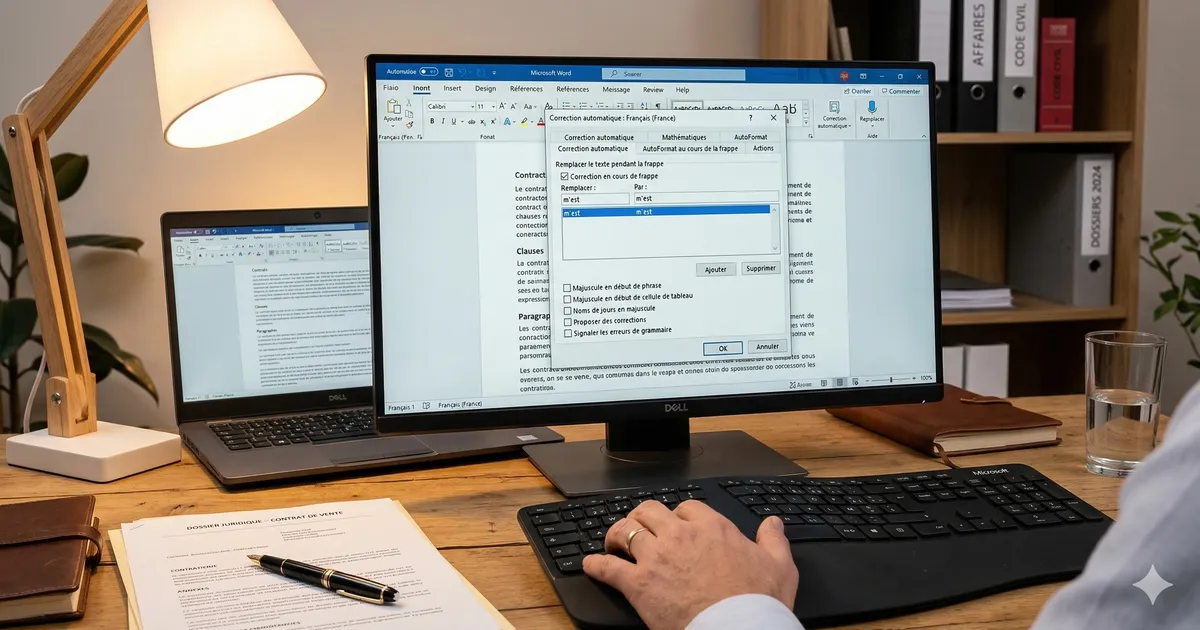
Les rapports d'expertise regorgent de formulations récurrentes : mentions légales, formules de serment, références aux articles du Code de procédure civile, noms d'institutions. L'autocorrection Word et les QuickParts permettent d'automatiser la saisie de ces textes répétitifs, de la simple abréviation au paragraphe entier formaté.
Cet article fait partie du Guide Word complet pour les experts judiciaires, une série de 12 articles pratiques.
Comment configurer la vérification orthographique dans Word
Si la vérification orthographique ne fonctionne pas correctement (faux positifs, mots techniques signalés, vérification inactive), c'est généralement un problème de langue.
- Sélectionner tout le texte (Ctrl+A)
- Onglet Révision, Langue, Définir la langue de vérification
- Choisir "Français (France)"

Si la vérification est désactivée, décocher la case "Ne pas vérifier l'orthographe ou la grammaire" dans cette même boîte.
Comment ajouter des mots au dictionnaire Word
Les termes techniques que Word souligne en rouge à tort ("sapiteur", "dire", "assignation", "accédit") peuvent être ajoutés au dictionnaire personnalisé.
Clic droit sur le mot souligné, "Ajouter au dictionnaire".

Le mot ne sera plus signalé dans aucun document futur. Le dictionnaire personnalisé est accessible via Fichier, Options, Vérification, Dictionnaires personnalisés.
Comment créer une autocorrection personnalisée dans Word
L'autocorrection ne sert pas qu'à corriger les fautes de frappe. On peut créer ses propres raccourcis pour des expressions fréquentes.
Fichier, Options, Vérification, "Options de correction automatique".
| Remplacer | Par |
|---|---|
expj | expert judiciaire |
tj | tribunal judiciaire |
pvr | procès-verbal |
art263 | article 263 du Code de procédure civile |

Chaque fois que l'on tape expj suivi d'un espace, Word le remplace automatiquement. Cela fonctionne dans tous les documents.
Comment créer et utiliser un QuickPart dans Word
Pour les paragraphes entiers réutilisés d'un rapport à l'autre (formule de serment, clause de confidentialité, bloc de signature), les QuickParts stockent du contenu formaté.
Enregistrer
- Sélectionner le texte (avec sa mise en forme)
- Insertion, QuickParts, Enregistrer la sélection dans la galerie de QuickParts
- Donner un nom parlant (ex : "Formule de serment")
- Dans "Enregistrer dans", choisir Normal.dotm pour une disponibilité dans tous les documents

Insérer
- Insertion, QuickParts, cliquer sur le bloc souhaité
- Ou taper les premières lettres du nom, puis F3

Comment utiliser le Spike dans Word (presse-papiers cumulatif)
Le Spike permet de couper et accumuler plusieurs éléments depuis différents endroits du document, puis de les coller tous en une fois.
- Sélectionner un premier élément, Ctrl+F3 (il est coupé et stocké)
- Sélectionner un deuxième élément, Ctrl+F3 (ajouté au Spike)
- Recommencer autant de fois que nécessaire
- Placer le curseur à destination, Ctrl+Maj+F3 : tout est collé d'un coup, dans l'ordre
Utile pour rassembler des paragraphes dispersés vers un même endroit ou réorganiser des sections.
Comment taper les symboles juridiques dans Word (§, ¶, «», €)
| Symbole | Raccourci | Usage |
|---|---|---|
| § (section) | Alt+0167 (pavé numérique) | Références aux articles de loi |
| € (euro) | Alt+0128 | Montants |
| ° (degré) | Alt+0176 | Températures, angles |
| « | Alt+0171 | Guillemet français ouvrant |
| » | Alt+0187 | Guillemet français fermant |
| © | Ctrl+Alt+C | Copyright |

Pour un symbole fréquent comme §, on peut assigner un raccourci personnalisé : Insertion, Symbole, Autres symboles, sélectionner §, cliquer sur Raccourci clavier et assigner une combinaison. On peut aussi configurer l'autocorrection pour que "sec." se transforme en §.
Comment utiliser la recherche avancée et le remplacement de mise en forme dans Word
Au-delà du remplacement de texte (cf. article sur les raccourcis), la boîte Rechercher et Remplacer permet de remplacer de la mise en forme :
- Ctrl+H, cliquer sur "Plus >>"
- Placer le curseur dans "Rechercher", cliquer sur Format, Police, choisir "Calibri"
- Placer le curseur dans "Remplacer par", cliquer sur Format, Police, choisir "Times New Roman"
- Laisser les champs texte vides
- Remplacer tout

Caractères spéciaux dans la recherche (bouton "Spécial") :
| Code | Élément |
|---|---|
^p | Marque de paragraphe |
^t | Tabulation |
^m | Saut de page |
Exemple : remplacer tous les doubles sauts de paragraphe par un seul -- rechercher ^p^p, remplacer par ^p.
Et si Word se remplissait tout seul ?
Sapitor enregistre vos expertises sur le terrain et génère votre pré-rapport Word automatiquement.