En-têtes, pieds de page et numérotation dans Word : guide complet
Comment configurer les en-têtes, pieds de page, numéros de page et champs automatiques dans Word pour un rapport d'expertise professionnel.
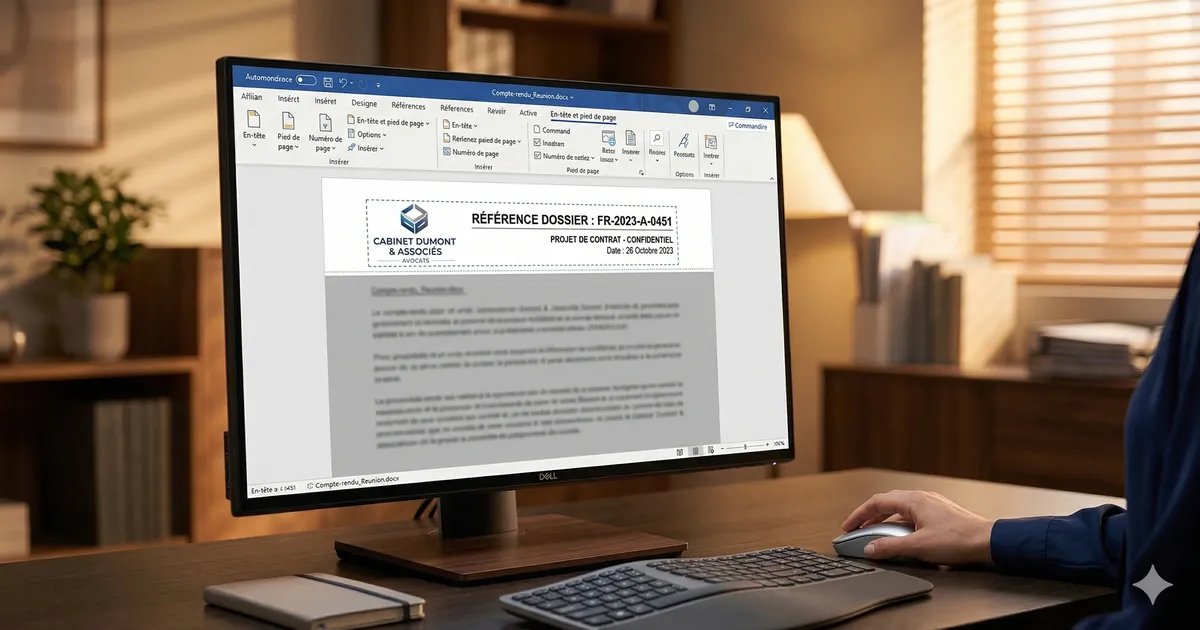
Les en-têtes et pieds de page Word donnent un cadre professionnel au rapport d'expertise : numéro de dossier, nom de l'expert, juridiction, numérotation des pages. Correctement configurés, ces éléments se répètent automatiquement sur chaque page sans intervention manuelle. Voici comment les mettre en place, y compris la fonctionnalité STYLEREF qui affiche automatiquement le titre du chapitre en cours.
Cet article fait partie du Guide Word complet pour les experts judiciaires, une série de 12 articles pratiques.
Comment accéder aux en-têtes et pieds de page dans Word
Double-cliquer dans la zone en haut (en-tête) ou en bas (pied de page) de la page. Le corps du document se grise et la zone devient éditable. Double-cliquer dans le corps du document pour quitter.

On peut y taper du texte, insérer un logo (Insertion, Images) ou accéder aux modèles via Insertion, En-tête.
Comment numéroter les pages dans Word
Insertion, Numéro de page, choisir la position (haut, bas, marge) et l'alignement.

Pour "Page X sur Y" :
- Double-cliquer dans le pied de page
- Taper "Page "
- Insertion, Numéro de page, Position actuelle (format simple)
- Taper " sur "
- Insertion, QuickParts, Champ, NumPages

Comment avoir une première page différente dans Word
La page de garde ne doit généralement pas avoir d'en-tête ni de numéro.
- Double-cliquer dans l'en-tête
- Cocher "Première page différente" dans l'onglet En-tête et pied de page

L'en-tête de la première page devient indépendant : on peut le laisser vide ou y mettre un contenu spécifique.
Comment insérer des champs automatiques dans Word
Les champs sont des éléments dynamiques. Les plus utiles pour un rapport :
| Champ | Ce qu'il affiche | Raccourci |
|---|---|---|
| Date du jour | La date actuelle | Alt+Maj+D |
| Numéro de page | Le numéro | Alt+Maj+P |
| Nom du fichier | Le nom du document | Insertion, QuickParts, Champ, FileName |
| Date de modification | Dernière sauvegarde | Insertion, QuickParts, Champ, SaveDate |

Pour mettre à jour un champ : cliquer dessus et F9. Pour tout le document : Ctrl+A puis F9.
Comment afficher le titre du chapitre dans l'en-tête Word (STYLEREF)
Le champ STYLEREF affiche automatiquement le titre du chapitre en cours dans l'en-tête, comme dans un livre.
- Double-cliquer dans l'en-tête
- Insertion, QuickParts, Champ
- Catégorie "Liaisons et renvois", choisir StyleRef
- Sélectionner Titre 1

L'en-tête change automatiquement selon la section : "Constatations" sur les pages de constatations, "Analyse" sur les pages d'analyse.
Comment insérer une page de garde dans Word
Insertion, Pages, Page de garde. Choisir un modèle et remplir les champs.

Pour une page de garde personnalisée : la créer, la sélectionner, puis l'enregistrer en QuickPart avec la catégorie "Pages de garde" (cf. article sur les QuickParts).
Et si Word se remplissait tout seul ?
Sapitor enregistre vos expertises sur le terrain et génère votre pré-rapport Word automatiquement.