Export PDF et finalisation Word : checklist avant envoi au tribunal
Inspecteur de document, export PDF avec signets, PDF/A, compression finale : la checklist de finalisation d'un rapport Word avant transmission au tribunal.
La finalisation d'un rapport Word avant envoi au tribunal ou au greffe est une étape critique. Un commentaire interne oublié, des métadonnées personnelles exposées, un fichier de 200 Mo qui ne passe pas par email : ces problèmes sont fréquents et peuvent être évités avec quelques vérifications systématiques. Voici la checklist complète.
Cet article est le dernier du Guide Word complet pour les experts judiciaires, une série de 12 articles pratiques.
Comment supprimer les métadonnées et commentaires cachés d'un document Word
Un document Word contient bien plus que le texte visible : commentaires oubliés, révisions masquées, nom de l'auteur, chemin du fichier, historique des modifications. L'inspecteur de document détecte et supprime ces données.
Fichier, Informations, Vérifier la présence de problèmes, Inspecter le document.

L'inspecteur analyse le document et signale chaque catégorie. Un bouton "Supprimer tout" apparaît à côté de chaque catégorie trouvée.

Les catégories les plus sensibles :
- Commentaires, révisions, versions et annotations : des échanges internes oubliés
- Propriétés du document et informations personnelles : nom de l'auteur, chemin du fichier
Toujours travailler sur une copie, car les suppressions sont irréversibles.
Comment vérifier l'accessibilité d'un document Word
Fichier, Informations, Vérifier la présence de problèmes, Vérifier l'accessibilité.

Les corrections les plus courantes : ajouter un texte de remplacement aux images (clic droit, Modifier le texte de remplacement) et vérifier l'ordre logique des titres.
Comment exporter un document Word en PDF avec signets
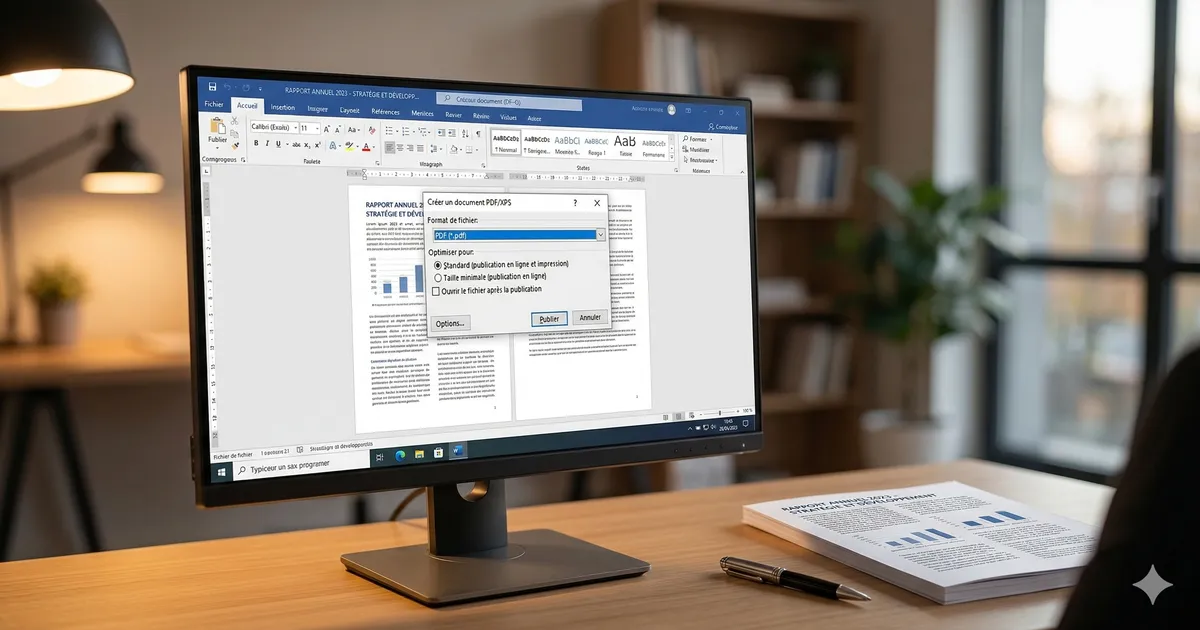
Pour un PDF navigable avec un sommaire cliquable :
- Fichier, Exporter, Créer un document PDF/XPS
- Cliquer sur Options
- Cocher "Créer des signets à l'aide de : Titres"
- Publier

Le PDF contiendra un panneau de signets reprenant la structure de la table des matières. Le lecteur navigue entre les sections d'un clic.
Comment exporter en PDF/A pour l'archivage longue durée
Le PDF/A est un standard d'archivage (ISO 19005) qui garantit la fidélité d'affichage indépendamment du logiciel. Certaines juridictions l'exigent.
- Fichier, Exporter, Créer un document PDF/XPS
- Options
- Cocher "Conforme à la norme ISO 19005-1 (PDF/A)"

Comment réduire la taille d'un fichier Word avant envoi
Une dernière passe de compression avant l'envoi :
- Ouvrir la copie du document
- Cliquer sur une image
- Format de l'image, Compresser les images
- Choisir 150 ppp (écran) ou 220 ppp (impression)
- Décocher "Appliquer à cette image uniquement"
- Cocher "Supprimer les zones de rognage"
- Enregistrer
Vérifier la taille (Fichier, Informations). Viser 10 à 30 Mo maximum selon les exigences du greffe.
Pour les détails sur la compression, voir l'article dédié aux images dans Word.
Comment utiliser le presse-papiers multiple dans Word
Word conserve les 24 derniers éléments copiés. Pour y accéder :
Onglet Accueil, petite flèche en bas à droite du groupe Presse-papiers. Le volet s'ouvre et liste les éléments disponibles.

Utile en phase de finalisation pour assembler des éléments de sources différentes.
Comment fractionner la fenêtre Word pour relire un rapport
Pour comparer deux sections éloignées (constatations et conclusions) :
Ctrl+Alt+S divise la fenêtre en deux parties indépendantes du même document. Chaque partie défile séparément.

Pour retirer : double-cliquer sur la barre de fractionnement, ou Ctrl+Alt+S à nouveau.
Checklist de finalisation
- Mettre à jour tous les champs (Ctrl+A puis F9)
- Vérifier la table des matières
- Vérifier les renvois et numérotations
- Exécuter l'inspecteur de document (sur une copie)
- Compresser les images si nécessaire
- Exporter en PDF avec signets
- Vérifier la taille du fichier
Et si Word se remplissait tout seul ?
Sapitor enregistre vos expertises sur le terrain et génère votre pré-rapport Word automatiquement.