Images dans Word : insérer, rogner et compresser les photos d'un rapport
Comment insérer, positionner, rogner et compresser les images dans Word pour un rapport d'expertise. Guide pratique avec captures d'écran.
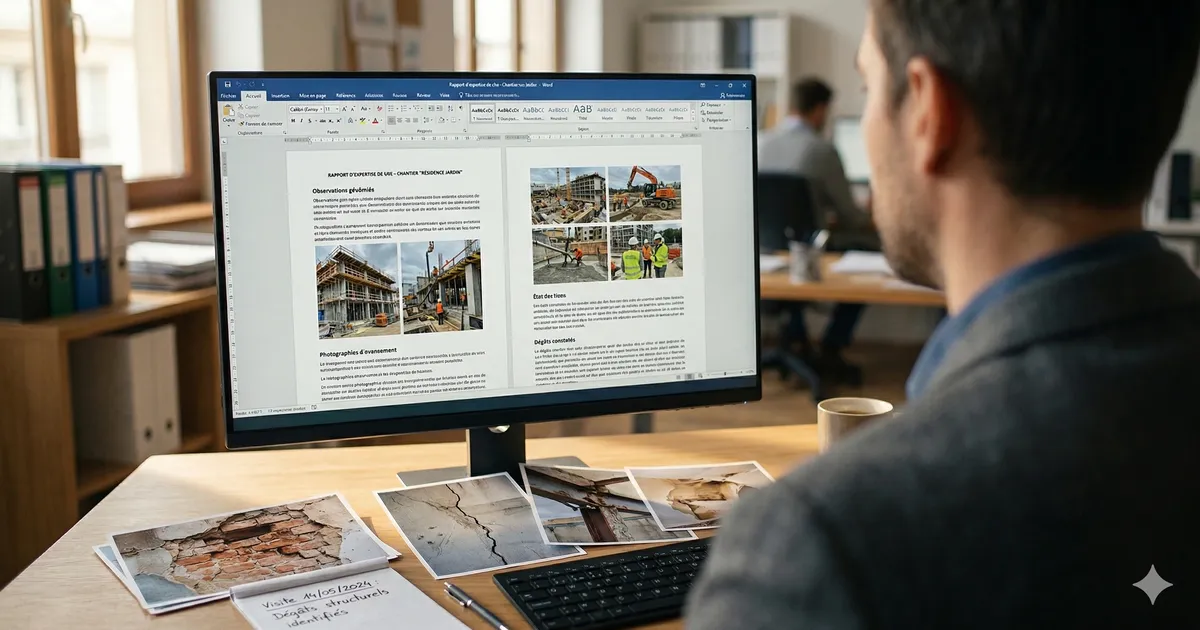
La gestion des images dans Word est un point sensible de tout rapport d'expertise illustré. Photos de constats, plans, captures d'écran : un rapport de 50 pages peut facilement contenir 30 à 40 photos. Les problèmes classiques — images qui "sautent", fichier de 150 Mo impossible à envoyer, photos mal recadrées — ont tous des solutions simples et rapides, directement dans Word.
Cet article fait partie du Guide Word complet pour les experts judiciaires, une série de 12 articles pratiques.
Comment insérer une image dans Word sans qu'elle saute
Par défaut, une image s'insère en mode "Aligné sur le texte" : elle est traitée comme un gros caractère dans le flux du texte. C'est le mode le plus stable pour un rapport d'expertise.
Insertion, Images, Cet appareil : choisir la photo.

Les autres modes d'habillage (carré, rapproché, devant le texte) font "flotter" l'image. Pour les rapports illustrés, "Aligné sur le texte" ou "Haut et bas" sont les deux modes les plus fiables. Pour changer le mode : cliquer sur l'image, puis sur l'icône d'options de disposition qui apparaît à côté.

Comprendre l'ancrage des images dans Word
Chaque image flottante est rattachée à un paragraphe par une ancre ⚓. Pour la voir : activer les marques de formatage (Ctrl+Maj+8).

Pour stabiliser une image : clic droit, Taille et position, onglet Position, cocher "Ancrer" pour fixer l'ancre.

Comment rogner une image dans Word
Inutile d'ouvrir Paint ou un autre logiciel pour recadrer une photo.
- Cliquer sur l'image
- Onglet Format de l'image, bouton Rogner
- Glisser les poignées noires pour définir la zone à conserver
- Cliquer en dehors de l'image pour valider

La flèche sous le bouton Rogner propose aussi "Rogner à la forme" (cercle, rectangle arrondi) et "Rapport hauteur/largeur" (4:3, 16:9, 1:1) pour standardiser le format des photos.

Comment redimensionner une image dans Word sans la déformer
Utiliser exclusivement les poignées d'angle (jamais les poignées latérales, qui déforment l'image).

Pour un dimensionnement exact : onglet Format de l'image, groupe Taille. Le cadenas fermé garantit que les proportions sont verrouillées.

Astuce F4 : redimensionner une photo à la taille voulue, puis sélectionner la suivante et appuyer sur F4. Toutes les photos auront la même dimension.
Comment compresser les images dans Word pour réduire la taille du fichier
Un rapport avec 40 photos haute résolution peut peser 150 à 200 Mo. La compression réduit le poids de façon spectaculaire.
- Cliquer sur n'importe quelle image
- Onglet Format de l'image, Compresser les images
- Choisir la résolution : 220 ppp (impression), 150 ppp (écran), 96 ppp (email)
- Décocher "Appliquer à cette image uniquement"
- Cocher "Supprimer les zones de rognage des images"

Pour les photos de constat qui font office de preuve, conserver le fichier original en pleine résolution et ne compresser que la copie destinée à l'envoi.
Pour éviter la compression automatique à l'enregistrement : Fichier, Options, Avancé, section "Taille et qualité de l'image", cocher "Ne pas compresser les images dans le fichier".

Comment retoucher une image dans Word
Word intègre des outils de retouche dans l'onglet Format de l'image :
Corrections : curseurs pour luminosité, contraste et netteté. Suffisant pour ajuster une photo de constat un peu sombre.

Suppression de l'arrière-plan : Format de l'image, Supprimer l'arrière-plan. Word détecte le fond (en magenta) et permet d'affiner les zones à conserver ou supprimer.

Remplacer une image en gardant le formatage : clic droit, Modifier l'image. La nouvelle photo hérite de la taille, position et bordures de l'ancienne.
Comment disposer plusieurs photos côte à côte dans Word
Pour créer des planches photo avec images alignées et légendes, la méthode la plus fiable est le tableau invisible :
- Insérer un tableau de 2 colonnes et 2 lignes
- Placer une photo dans chaque cellule de la première ligne
- Taper la légende dans chaque cellule de la deuxième ligne
- Sélectionner le tableau, Création de tableau, Bordures, Aucune bordure

Comment faire une capture d'écran dans Word
Pour insérer une copie d'écran sans jongler entre applications : Insertion, Capture d'écran. Word affiche les miniatures des fenêtres ouvertes. L'option "Capture d'écran" en bas du menu permet de sélectionner une zone précise de l'écran.

Et si Word se remplissait tout seul ?
Sapitor enregistre vos expertises sur le terrain et génère votre pré-rapport Word automatiquement.