Créer un modèle Word (.dotx) : ne plus jamais repartir de zéro
Comment créer un modèle Word .dotx avec vos styles, en-têtes et sections pré-configurés. Guide pour les experts qui rédigent des rapports récurrents.
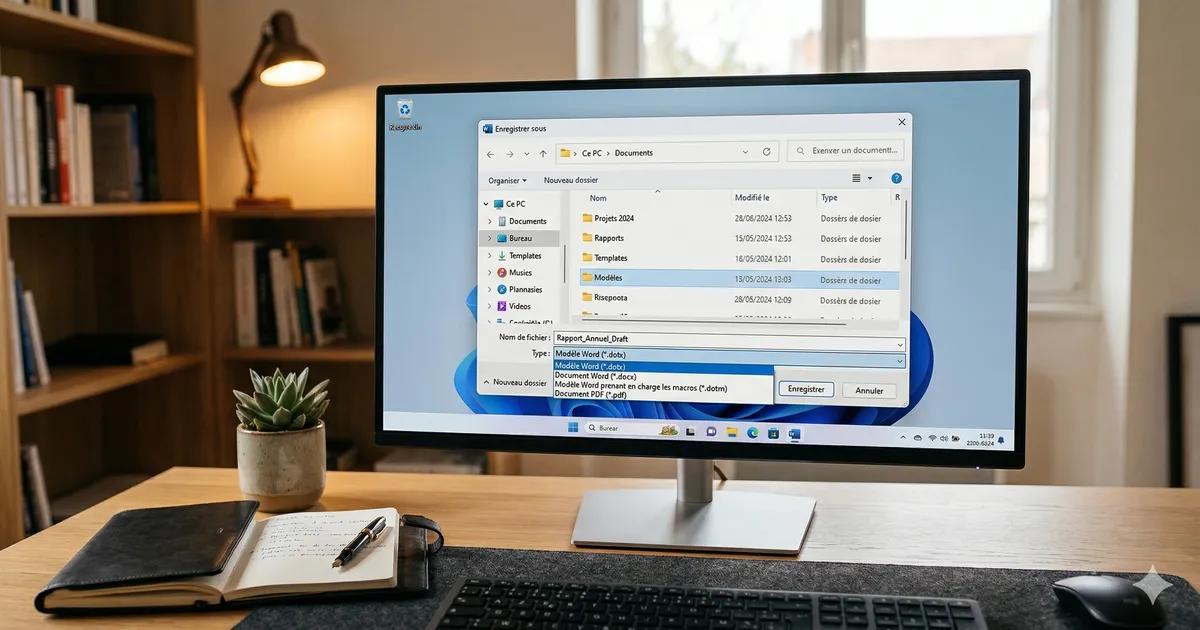
Un modèle Word (.dotx) est un document de référence qui sert de point de départ pour chaque nouveau rapport. Il contient les styles personnalisés, l'en-tête avec logo, la page de garde, les sections pré-remplies et les paramètres de mise en page. Chaque nouveau document créé à partir du modèle est une copie indépendante -- on ne modifie jamais le modèle lui-même.
Cet article fait partie du Guide Word complet pour les experts judiciaires, une série de 12 articles pratiques.
Comment créer et enregistrer un modèle Word (.dotx)
- Créer un document avec tous les réglages : styles personnalisés, en-tête/pied de page, page de garde, sections, marges
- Fichier, Enregistrer sous
- Dans "Type", choisir Modèle Word (.dotx)
- Donner un nom parlant ("Modèle Rapport Expertise")

Pour créer un nouveau rapport : Fichier, Nouveau, Personnel. Double-cliquer sur le modèle.

Plus de risque de laisser le nom d'un avocat de l'affaire précédente dans le nouveau rapport.
Comment enregistrer ses styles dans le modèle par défaut (Normal.dotm)
Quand on modifie un style et qu'on coche "Nouveaux documents basés sur ce modèle", la modification est enregistrée dans Normal.dotm, le modèle par défaut. Tous les futurs documents vierges en hériteront.
Cela concerne le style Normal (police, taille, interligne), les styles Titre, et tout style personnalisé.
Comment personnaliser la barre d'outils Accès rapide dans Word
Fichier, Options, Barre d'outils Accès rapide. Ajouter les commandes fréquentes : Compresser les images, Insérer une légende, Format Painter, QuickParts.

Chaque bouton reçoit automatiquement un raccourci Alt+1, Alt+2, Alt+3 selon sa position. Les commandes les plus utilisées gagnent à être placées en premier.
Comment ajouter un filigrane dans Word
Pour apposer "PROJET", "CONFIDENTIEL" ou "NE PAS DIFFUSER" sur chaque page :
- Onglet Conception, Filigrane
- Choisir un modèle ou Filigrane personnalisé
- Saisir le texte, choisir police, taille, orientation


Pour retirer : Conception, Filigrane, Supprimer le filigrane.
Comment personnaliser le ruban Word
Pour regrouper les commandes fréquentes dans un onglet dédié :
- Clic droit sur le ruban, Personnaliser le ruban
- Nouvel onglet, le renommer (ex : "Expertise")
- Ajouter les commandes : Insérer une légende, Compresser les images, Table des matières, Renvoi, Inspecteur de document

Et si Word se remplissait tout seul ?
Sapitor enregistre vos expertises sur le terrain et génère votre pré-rapport Word automatiquement.