Raccourcis clavier Word : 8 astuces de productivité pour les experts
Découvrez 8 raccourcis Word méconnus qui permettent de gagner des heures sur la rédaction de rapports d'expertise : F4, Shift+F5, sélection verticale et plus.
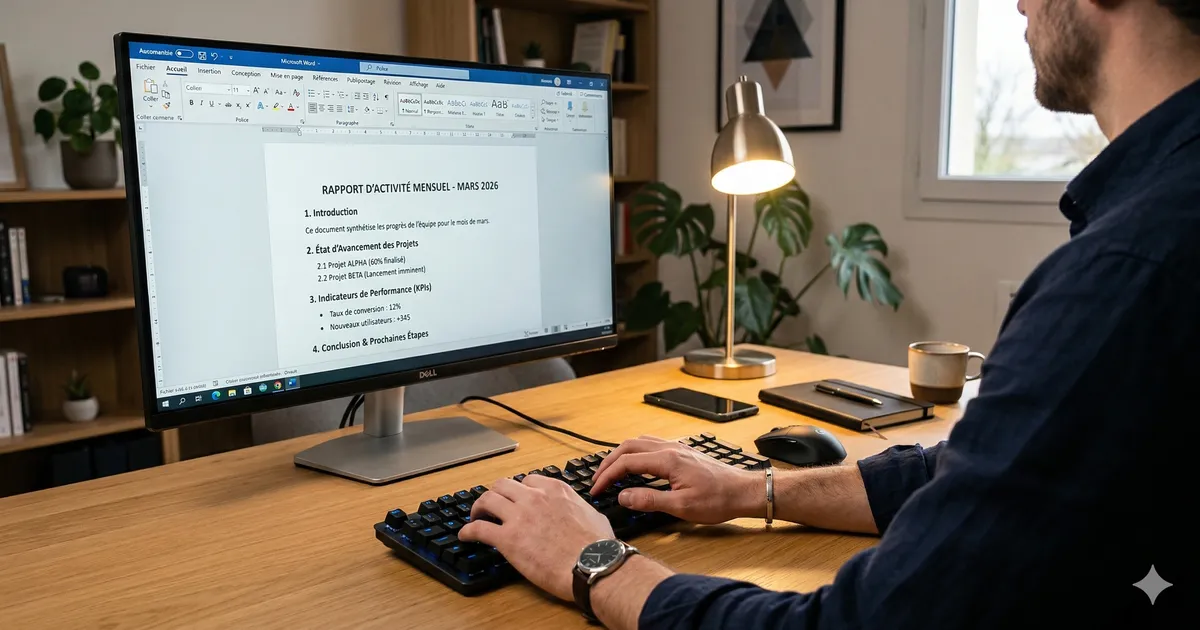
Les raccourcis clavier Word représentent le gain de productivité le plus immédiat pour quiconque rédige régulièrement des rapports d'expertise. Pas besoin de formation, pas besoin de changer ses habitudes en profondeur : un seul raccourci adopté au quotidien peut faire gagner un temps considérable sur la mise en forme d'un document de 50 pages. Voici huit raccourcis que la plupart des utilisateurs de Word ignorent, et qui méritent d'être connus.
Cet article fait partie du Guide Word complet pour les experts judiciaires, une série de 12 articles pratiques.
Comment annuler plusieurs actions dans Word
Le réflexe Ctrl+Z est connu. Ce qui l'est moins, c'est que Word conserve un historique complet de toutes les modifications : il suffit d'appuyer sur Ctrl+Z autant de fois que nécessaire pour remonter dans le temps, modification par modification. Ctrl+Y fait l'inverse et rétablit ce qui vient d'être annulé.
La petite flèche à côté du bouton Annuler dans la barre d'outils donne accès à la liste complète des dernières actions. On peut annuler les 10 ou 20 dernières modifications d'un coup en les sélectionnant dans cette liste.

F4 : comment répéter une action dans Word
La touche F4 est probablement le raccourci le plus sous-estimé de Word. Vous venez de redimensionner une photo dans votre rapport, et il en reste 25 autres à traiter de la même façon. Au lieu de refaire la manipulation à chaque fois, sélectionnez la photo suivante et appuyez sur F4. La même opération s'applique instantanément.
F4 fonctionne pour la mise en forme (gras, couleur, taille, style), les suppressions, les insertions, l'ajout de bordures, l'application de styles. Sur un rapport de 60 pages avec des dizaines d'éléments à formater de façon identique, c'est un gain considérable.
Exemple : vous appliquez le style "Titre 2" à un sous-titre. Puis vous sélectionnez le sous-titre suivant et appuyez sur F4. Même style appliqué. Et ainsi de suite pour les 30 sous-titres du rapport.

Comment coller sans mise en forme dans Word
Copier un passage depuis un email ou un PDF et le coller dans le rapport avec Ctrl+V embarque la mise en forme du document d'origine : la police change, la taille se dérègle, l'interligne diffère. C'est un problème que tout rédacteur de longs documents connaît bien.
Ctrl+Maj+V colle uniquement le texte brut, sans aucune mise en forme. Le texte adopte automatiquement le style du paragraphe de destination.

Comment copier et appliquer une mise en forme dans Word (Format Painter)
Le bouton Format Painter (le pinceau) dans l'onglet Accueil copie la mise en forme d'un élément et l'applique à un autre. Il suffit de placer le curseur dans le paragraphe source, de cliquer sur le pinceau, puis de sélectionner le texte cible.

Un double-clic sur le pinceau le verrouille en mode continu : on peut alors appliquer la mise en forme à autant d'éléments que souhaité, les uns après les autres. Appuyer sur Échap pour désactiver.
Les raccourcis clavier équivalents :
- Ctrl+Maj+C : copier la mise en forme
- Ctrl+Maj+V : appliquer la mise en forme copiée
(Ne pas confondre avec le Ctrl+Maj+V du point précédent : ici, on a d'abord copié un format avec Ctrl+Maj+C, puis on l'applique.)
Shift+F5 : comment revenir à son dernier point de travail dans Word
Au milieu de la rédaction de la section "Analyse" en page 45, on remonte vérifier un point dans les "Constatations" en page 12. Shift+F5 ramène instantanément au dernier point d'édition. Chaque pression supplémentaire remonte d'un cran : Word mémorise les 3 dernières positions de travail.
Ce raccourci fonctionne aussi à la réouverture d'un document : on ouvre le rapport fermé la veille, on appuie sur Shift+F5, et Word replace le curseur exactement là où il se trouvait au moment de la dernière sauvegarde.
Comment changer la casse d'un texte dans Word (Shift+F3)
Un titre tapé en minuscules qui doit passer en majuscules, ou inversement. Inutile de le retaper. Sélectionner le texte et appuyer sur Shift+F3. Chaque pression bascule entre trois modes : tout en minuscules, Première Lettre De Chaque Mot En Majuscule, TOUT EN MAJUSCULES.

Comment remplacer un mot dans tout un document Word
Le nom d'un avocat ou d'une partie a changé en cours de procédure. Ce nom apparaît 40 fois dans le rapport.
Ctrl+H ouvre la boîte Rechercher et Remplacer. On saisit l'ancien nom dans "Rechercher", le nouveau dans "Remplacer par", et on clique sur Remplacer tout. 40 corrections en 5 secondes.
Le bouton "Plus >>" donne accès aux options avancées : "Respecter la casse" pour distinguer majuscules et minuscules, "Mot entier" pour éviter de remplacer "Durand" dans "Durandeau".

Comment faire une sélection verticale dans Word
Word permet de sélectionner un bloc rectangulaire vertical de texte, comme une colonne, indépendamment des lignes.
Maintenir Alt enfoncé et cliquer-glisser avec la souris.

Cas d'usage : une liste copiée depuis un autre document où chaque ligne commence par un numéro ou un tiret à supprimer. La sélection verticale permet de sélectionner uniquement cette colonne de caractères et d'appuyer sur Suppr.
Récapitulatif des raccourcis
| Raccourci | Action |
|---|---|
| Ctrl+Z / Ctrl+Y | Annuler (en série) / Rétablir |
| F4 | Répéter la dernière action |
| Ctrl+Maj+V | Coller sans mise en forme |
| Ctrl+Maj+C puis Ctrl+Maj+V | Copier puis appliquer une mise en forme |
| Shift+F5 | Retour au dernier point d'édition |
| Shift+F3 | Basculer la casse |
| Ctrl+H | Rechercher et Remplacer |
| Alt+glisser | Sélection verticale |
Et si Word se remplissait tout seul ?
Sapitor enregistre vos expertises sur le terrain et génère votre pré-rapport Word automatiquement.