Sections Word : en-têtes et numérotation différents par partie
Comment utiliser les sauts de section dans Word pour avoir des en-têtes, pieds de page, numérotations et orientations différents selon les parties du rapport.

Les sections Word permettent d'avoir des paramètres de mise en page différents selon les parties du rapport : un en-tête par chapitre, une numérotation qui recommence à 1, des pages en paysage au milieu de pages en portrait. C'est la fonctionnalité qui fait la différence entre un document "bricolé" et un rapport véritablement professionnel.
Cet article fait partie du Guide Word complet pour les experts judiciaires, une série de 12 articles pratiques. La maîtrise des en-têtes et pieds de page est recommandée avant de passer aux sections.
Quelle est la différence entre un saut de page et un saut de section dans Word
Un saut de page (Ctrl+Entrée) force le passage à la page suivante. Un saut de section crée une zone indépendante avec ses propres paramètres : en-tête, pied de page, numérotation, marges, orientation.
Mise en page, Sauts :
| Type | Usage |
|---|---|
| Page suivante | Nouvelle section en haut de la page suivante (le plus courant) |
| Continu | Nouvelle section sur la même page |
| Page paire / impaire | Pour les documents reliés |

Pour visualiser les sauts : activer les marques de formatage (Ctrl+Maj+8). Le saut apparaît comme une double ligne pointillée.

Comment avoir des en-têtes différents par section dans Word
- Insérer un saut de section entre chaque partie
- Double-cliquer dans l'en-tête de la nouvelle section
- Désactiver "Lier au précédent"
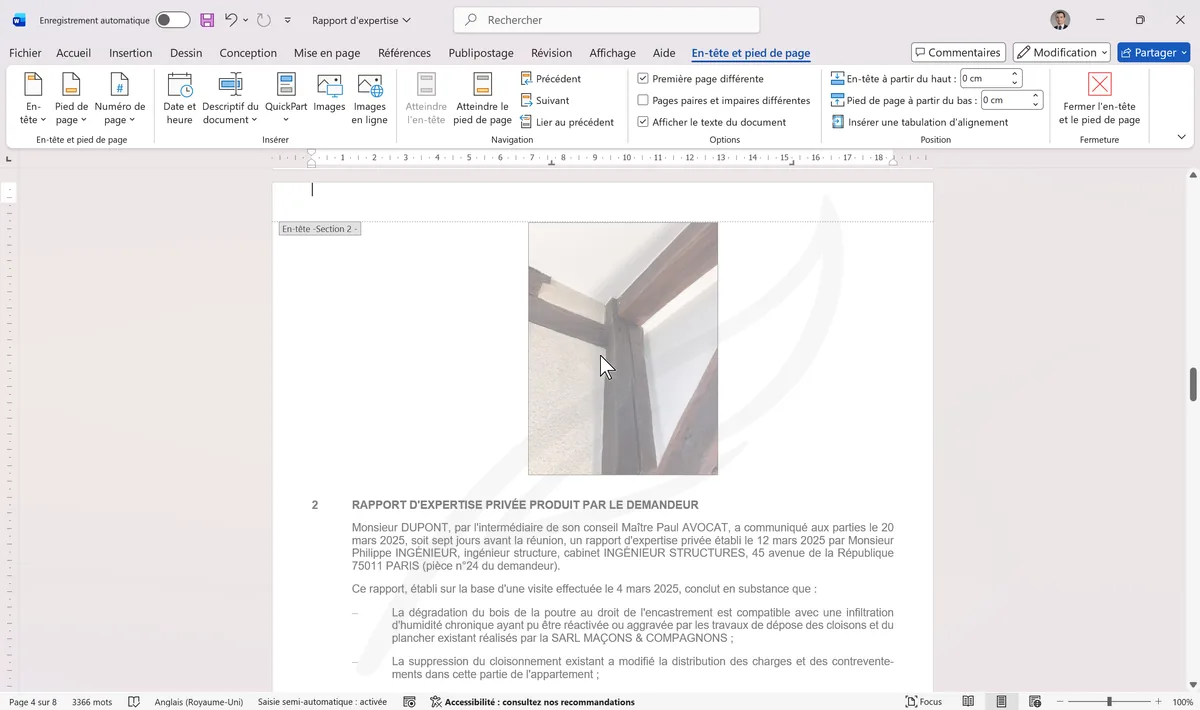
C'est le piège classique : par défaut, "Lier au précédent" est activé. Tant qu'il l'est, l'en-tête reprend celui de la section précédente. Pour un en-tête différent, il est indispensable de le désactiver avant toute modification.
- Modifier l'en-tête pour cette section
- Faire de même pour les pieds de page si nécessaire
Comment numéroter en chiffres romains puis en chiffres arabes dans Word
Pour un rapport avec pages préliminaires (i, ii, iii) puis corps (1, 2, 3) :
- Insérer un saut de section entre les préliminaires et le corps
- Pied de page de la section préliminaires : désactiver "Lier au précédent"
- Insertion, Numéro de page, Format des numéros : format "i, ii, iii", "À partir de : i"

- Pied de page du corps : désactiver "Lier au précédent"
- Format des numéros : "1, 2, 3", "À partir de : 1"
Comment mettre une page en paysage dans Word sans changer les autres
- Placer le curseur avant la page qui doit être en paysage
- Insérer un saut de section "Page suivante"
- Placer le curseur après la dernière page paysage
- Insérer un autre saut de section "Page suivante"
- Cliquer dans la section paysage
- Mise en page, Orientation, Paysage

Comment définir des marges différentes par section dans Word
- Cliquer dans la section concernée
- Mise en page, Marges, Marges personnalisées
- Régler les marges
- Vérifier que "Appliquer à" est réglé sur "Cette section"

Et si Word se remplissait tout seul ?
Sapitor enregistre vos expertises sur le terrain et génère votre pré-rapport Word automatiquement.