Styles Word et table des matières automatique : structurer un rapport
Comment utiliser les styles Titre 1, 2, 3 dans Word pour générer une table des matières automatique et une numérotation hiérarchique dans vos rapports.
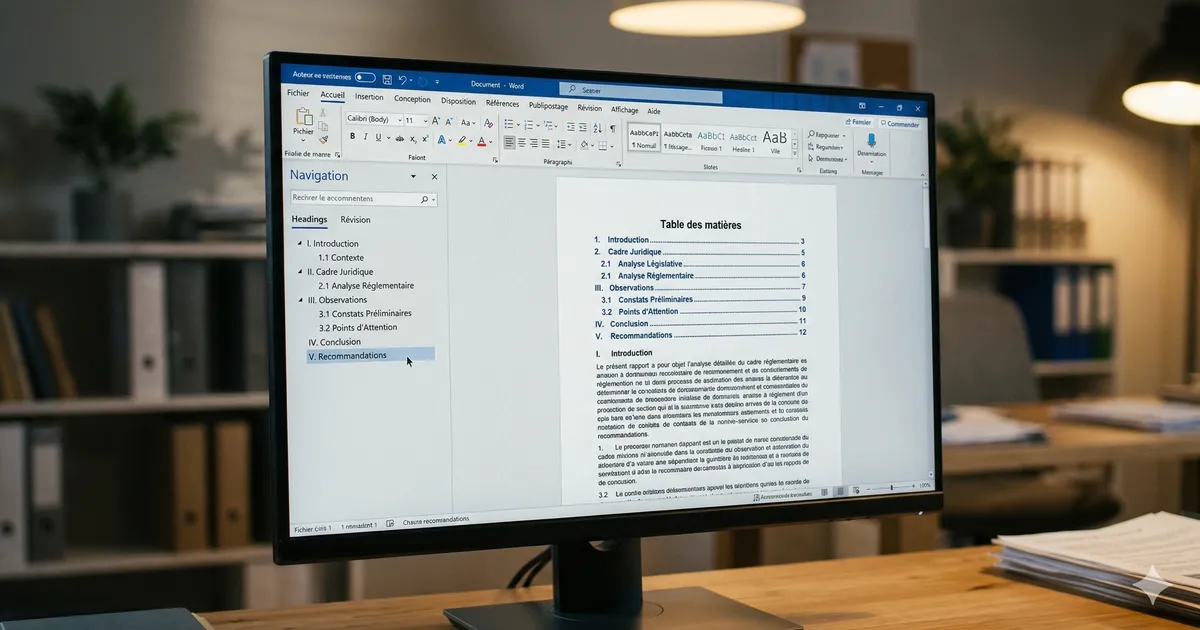
Les styles Word sont la fonctionnalité la plus structurante de tout le traitement de texte. Pourtant, la plupart des utilisateurs formatent leurs titres manuellement -- gras, taille 14, police différente -- sans utiliser les styles intégrés. C'est dommage, car appliquer un style prend exactement le même temps qu'un formatage manuel, mais débloque la table des matières automatique, le volet de navigation, les renvois et la numérotation hiérarchique.
Cet article fait partie du Guide Word complet pour les experts judiciaires, une série de 12 articles pratiques.
Qu'est-ce qu'un style dans Word et pourquoi l'utiliser
Un style est un ensemble de formats enregistrés sous un nom : police, taille, couleur, espacement, retrait. Au lieu de formater manuellement chaque titre en "Arial 14 gras", on applique le style "Titre 1" et tous les titres de ce niveau ont la même apparence.
Les styles permettent à Word d'identifier la structure du document. Sans eux, aucune des fonctionnalités automatiques (table des matières, navigation, renvois) ne fonctionne.

Comment appliquer les styles Titre 1, 2, 3 dans Word
Placer le curseur dans le paragraphe de titre, puis :
- Ctrl+Alt+1 : Titre 1 (titre principal)
- Ctrl+Alt+2 : Titre 2 (sous-titre)
- Ctrl+Alt+3 : Titre 3 (sous-sous-titre)

On peut aussi cliquer sur le style dans la galerie de l'onglet Accueil.
Comment modifier un style dans Word
L'apparence par défaut des styles ne convient pas toujours. Pour la personnaliser :
- Clic droit sur le style dans la galerie, Modifier
- Changer la police, taille, couleur, espacement
- Cocher "Nouveaux documents basés sur ce modèle" pour pérenniser
- Le bouton Format en bas à gauche ouvre les options avancées (paragraphe, bordures)

Toutes les occurrences du style se mettent à jour instantanément. On modifie l'apparence de 30 titres en une manipulation.
Le style Normal (texte courant) mérite d'être configuré en premier : police, taille, interligne, espacement. C'est la base de tout le document.
Comment contrôler les veuves, orphelins et paragraphes solidaires dans Word
Dans les propriétés de paragraphe (clic droit, Paragraphe, onglet Enchaînements), quatre options évitent les problèmes de mise en page :
- Éviter veuves et orphelines : pas de ligne isolée en haut ou bas de page
- Paragraphes solidaires : le titre ne se sépare jamais du texte qui suit
- Lignes solidaires : tout le paragraphe reste sur la même page
- Saut de page avant : force un saut avant le paragraphe

Ces options gagnent à être intégrées directement dans les styles (clic droit, Modifier, Format, Paragraphe, Enchaînements).
Comment utiliser le volet de navigation dans Word
Une fois les titres stylés, le volet de navigation devient un sommaire cliquable.
Affichage, Volet de navigation (ou Ctrl+F, onglet "Titres").

Un clic saute à la section correspondante. On peut aussi réorganiser des sections entières par glisser-déposer dans le volet : le contenu de la section (texte, images, tableaux) suit.

Clic droit sur un titre propose de promouvoir, rétrograder, supprimer ou sélectionner tout le contenu de la section.
Comment créer une table des matières automatique dans Word
Les styles étant en place :
- Placer le curseur à l'endroit souhaité
- Onglet Références, Table des matières
- Choisir un format ou "Table des matières personnalisée"

Pour mettre à jour : clic droit sur la table, Mettre à jour les champs, "Mettre à jour toute la table".

Comment numéroter les titres automatiquement dans Word (1., 1.1, 1.1.1)
- Onglet Accueil, Liste à plusieurs niveaux
- Choisir un modèle avec "Titre 1", "Titre 2" liés
- Ou cliquer sur Définir une nouvelle liste à plusieurs niveaux, puis "Plus >>"
- Pour chaque niveau, utiliser "Lier le niveau au style" (Niveau 1 = Titre 1, etc.)

La case "Numérotation juridique" force les chiffres arabes (1, 1.1, 1.1.1).
Ce paramétrage ne se fait qu'une seule fois. La numérotation se met à jour automatiquement quand on réorganise les sections.
Comment voir le style de chaque paragraphe dans Word (zone de style)
Pour vérifier la structure : Fichier, Options, Avancé, "Largeur du volet zone de style en mode Brouillon et Plan" à 2,5 cm. Puis Affichage, Brouillon (Ctrl+Alt+N).

On repère immédiatement un paragraphe qui devrait être en "Titre 2" mais qui est en "Normal" et qui n'apparaît donc pas dans la table des matières.
Et si Word se remplissait tout seul ?
Sapitor enregistre vos expertises sur le terrain et génère votre pré-rapport Word automatiquement.