Suivi des modifications Word : collaborer efficacement sur un rapport
Suivi des modifications, commentaires, comparaison de documents et protection : comment collaborer sur un rapport Word avec un sapiteur ou un co-expert.
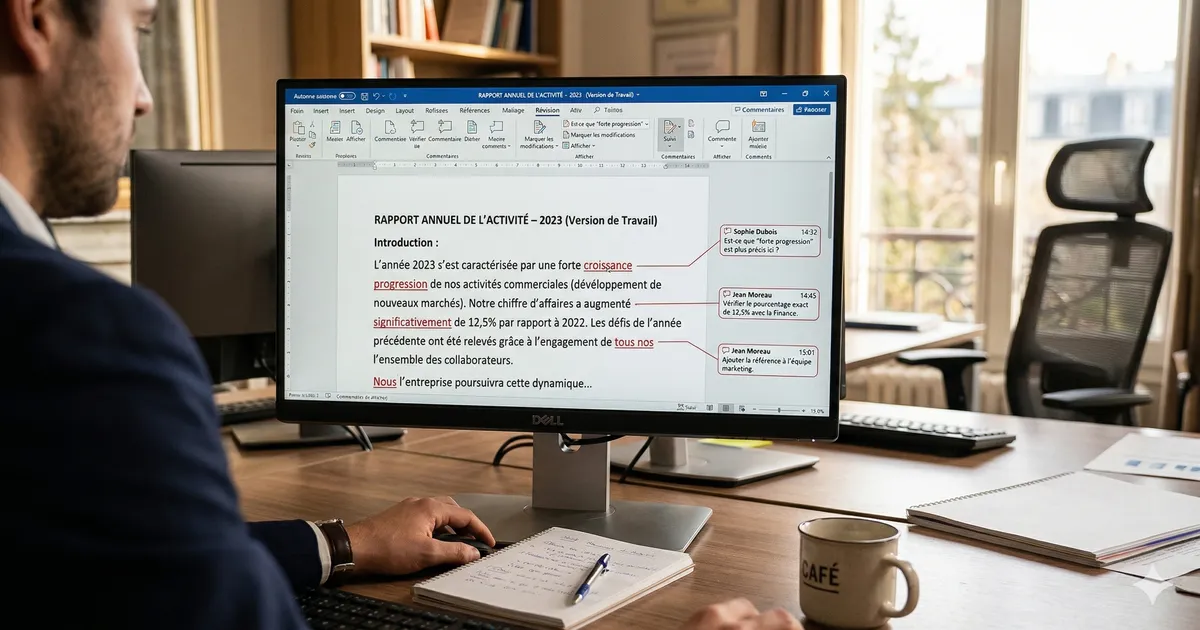
Le suivi des modifications Word est l'outil de collaboration essentiel quand un sapiteur, un co-expert ou un confrère relit et modifie un rapport. Chaque ajout, suppression et reformulation est visible et peut être accepté ou rejeté. Combiné avec les commentaires et la comparaison de documents, il couvre l'ensemble des besoins de travail collaboratif sur un rapport d'expertise.
Cet article fait partie du Guide Word complet pour les experts judiciaires, une série de 12 articles pratiques.
Comment activer le suivi des modifications dans Word
Ctrl+Maj+E active ou désactive le suivi. Quand il est actif, chaque modification apparaît colorée et marquée dans la marge.

Onglet Révision, boutons Accepter et Refuser pour traiter les modifications, Suivante/Précédente pour naviguer.

Accepter tout d'un coup : Révision, Accepter, Accepter toutes les modifications.
Le menu "Afficher pour la révision" bascule entre :
- Toutes les marques : modifications visibles avec balisage
- Simple : barre rouge dans la marge
- Aucun balisage : le document tel qu'il sera une fois les modifications acceptées
Comment verrouiller le suivi des modifications par mot de passe dans Word
Pour s'assurer que personne ne désactive le suivi :
- Onglet Révision, Suivi des modifications (flèche déroulante)
- Verrouiller le suivi
- Saisir un mot de passe

Comment insérer et gérer les commentaires dans Word
- Sélectionner le texte concerné
- Révision, Nouveau commentaire (ou Ctrl+Alt+M)
- Taper le commentaire dans la bulle en marge

Pour répondre : cliquer sur le commentaire, bouton "Répondre". Pour marquer comme traité : clic droit, Résoudre le commentaire.
Comment comparer deux versions d'un document Word
Si le suivi n'était pas activé lors des modifications, la comparaison reconstitue les différences.
Révision, Comparer. Sélectionner le document original et le document modifié.

Word génère un troisième document montrant toutes les différences avec le même balisage que le suivi.
Comment protéger un document Word avant envoi
Fichier, Informations, Protéger le document :
- Marquer comme final : lecture seule (protection légère)
- Chiffrer avec un mot de passe : impossible d'ouvrir sans mot de passe
- Restreindre la modification : commentaires uniquement, ou remplissage de formulaires

Restreindre la modification : Révision, Restreindre la modification. Un volet s'ouvre avec les options de restriction.
Comment utiliser la lecture à voix haute dans Word pour relire un rapport
Révision, Lecture à voix haute. Word lit le texte avec une voix de synthèse. Les contrôles permettent de mettre en pause, avancer et reculer.

Entendre son propre texte lu par une voix neutre fait ressortir les tournures maladroites et les répétitions que l'oeil ne voit plus après des heures de rédaction. Particulièrement utile pour les rapports de 50 pages et plus.
Et si Word se remplissait tout seul ?
Sapitor enregistre vos expertises sur le terrain et génère votre pré-rapport Word automatiquement.