Tableaux Word : 10 fonctions méconnues pour vos rapports d'expertise
Répéter l'en-tête, formules, tri, raccourcis de navigation : 10 fonctions de tableaux Word que la plupart des experts n'utilisent pas.
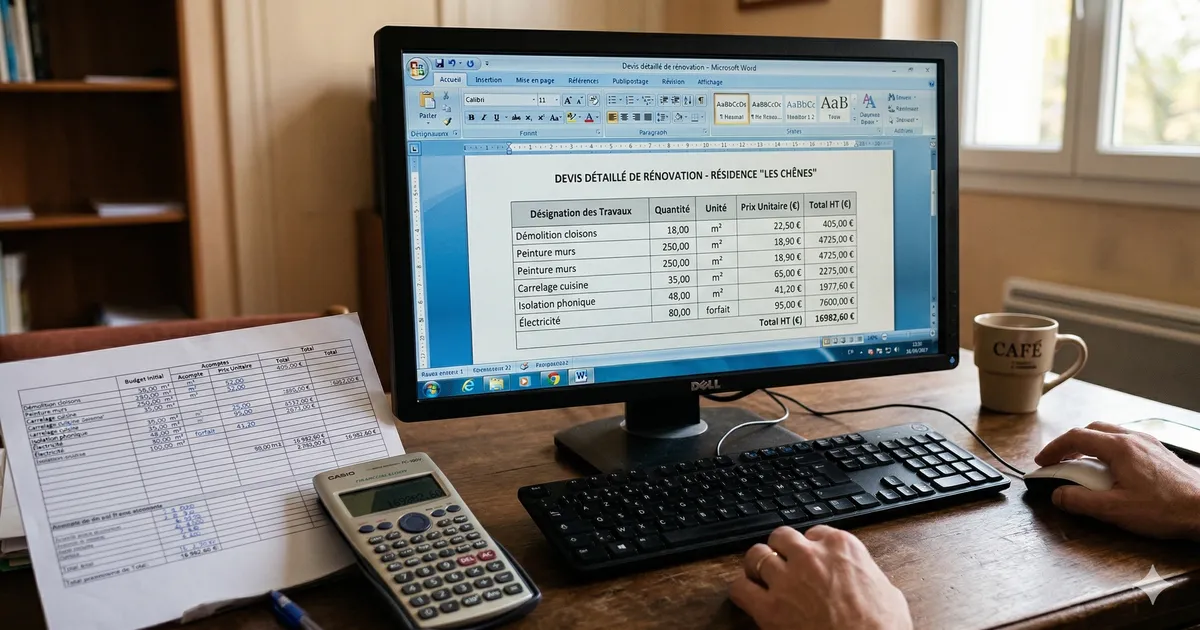
Les tableaux Word sont omniprésents dans les rapports d'expertise : chiffrages, constats, comparatifs, chronologies. La plupart des utilisateurs savent créer un tableau et y saisir des données. Mais Word propose des fonctionnalités de tableaux bien plus avancées -- répétition automatique des en-têtes, formules de calcul, tri -- qui restent très largement sous-utilisées.
Cet article fait partie du Guide Word complet pour les experts judiciaires, une série de 12 articles pratiques.
Comment créer un tableau dans Word
Trois méthodes selon la situation :
Méthode rapide : Insertion, Tableau, glisser sur la grille pour choisir lignes et colonnes.

Méthode précise : Insertion, Tableau, Insérer un tableau. Entrer le nombre exact.
Par conversion de texte : sélectionner des données séparées par des tabulations, puis Insertion, Tableau, Convertir le texte en tableau.

Comment naviguer rapidement dans un tableau Word
| Action | Raccourci |
|---|---|
| Cellule suivante | Tab |
| Cellule précédente | Shift+Tab |
| Première cellule de la ligne | Alt+Home |
| Dernière cellule de la ligne | Alt+End |
| Ajouter une ligne à la fin | Tab dans la dernière cellule |
| Tabulation dans une cellule | Ctrl+Tab |
| Déplacer une ligne | Alt+Maj+Flèche Haut/Bas |
Pour sélectionner une ligne entière : cliquer dans la marge gauche. Pour une colonne : survoler le bord supérieur jusqu'à la flèche noire, puis cliquer. Pour tout le tableau : cliquer sur la croix en haut à gauche.

Comment fusionner des cellules dans un tableau Word
Pour un en-tête couvrant plusieurs colonnes (par exemple, "Chiffrage des travaux" au-dessus de "Désignation", "Quantité", "Montant") :
- Sélectionner les cellules à fusionner
- Clic droit, Fusionner les cellules

Fractionner les cellules (opération inverse) : clic droit, Fractionner les cellules, indiquer le nombre de colonnes et lignes souhaité.
Comment redimensionner un tableau Word
À la souris : survoler la bordure entre deux colonnes (le curseur devient une double flèche) et glisser. Maintenir Alt pendant le glissement affiche les mesures exactes sur la règle.

Ajustement automatique : onglet Disposition, AutoFit :
- "Ajuster au contenu" : chaque colonne prend la largeur de son contenu
- "Ajuster à la fenêtre" : le tableau occupe toute la largeur de la page
Répartir uniformément : sélectionner plusieurs colonnes, puis Disposition, Distribuer les colonnes.
Comment appliquer un style de tableau dans Word
Au lieu de formater manuellement bordures et couleurs, appliquer un style en un clic :
- Cliquer dans le tableau
- Onglet Création de tableau
- Cliquer sur un style dans la galerie

Les cases "Options de style" permettent d'activer ou désactiver le formatage de la ligne d'en-tête, des lignes alternées, etc.
Comment répéter l'en-tête d'un tableau sur chaque page dans Word
Un tableau de chiffrage qui s'étale sur 3 pages perd ses en-têtes de colonnes sur les pages 2 et 3.
- Sélectionner la première ligne du tableau
- Onglet Disposition, Répéter les lignes d'en-tête

L'en-tête se répète automatiquement en haut de chaque page.
Comment empêcher un tableau de se couper entre deux pages dans Word
Par défaut, Word peut couper une ligne de tableau entre deux pages. Pour l'empêcher :
- Sélectionner tout le tableau
- Clic droit, Propriétés du tableau, onglet Ligne
- Décocher "Autoriser le fractionnement des lignes sur plusieurs pages"

Comment trier un tableau dans Word
- Cliquer dans le tableau
- Onglet Disposition, bouton Trier
- Choisir la colonne de tri et l'ordre (croissant ou décroissant)
- Cocher "Ligne d'en-tête" pour qu'elle ne soit pas déplacée

Comment faire un calcul dans un tableau Word
Word sait faire des calculs basiques. Placer le curseur dans la cellule de résultat, puis Disposition, Formule.
| Formule | Action |
|---|---|
=SUM(ABOVE) | Additionne les cellules au-dessus |
=SUM(LEFT) | Additionne les cellules à gauche |
=AVERAGE(ABOVE) | Moyenne des cellules au-dessus |

Le champ "Format de nombre" permet d'afficher en euros, pourcentage, etc. Les résultats se mettent à jour avec F9.
Comment déplacer une ligne dans un tableau Word
Pour réorganiser les lignes sans couper-coller : placer le curseur dans la ligne et utiliser Alt+Maj+Flèche Haut ou Alt+Maj+Flèche Bas.

Ce raccourci fonctionne aussi pour déplacer des paragraphes hors des tableaux.
Et si Word se remplissait tout seul ?
Sapitor enregistre vos expertises sur le terrain et génère votre pré-rapport Word automatiquement.