Word et expertise judiciaire : guide pratique pour vos rapports
Styles, photos, table des matières, sections : comment maîtriser Word pour vos rapports d'expertise judiciaire. Astuces pratiques et solutions pour gagner du temps.
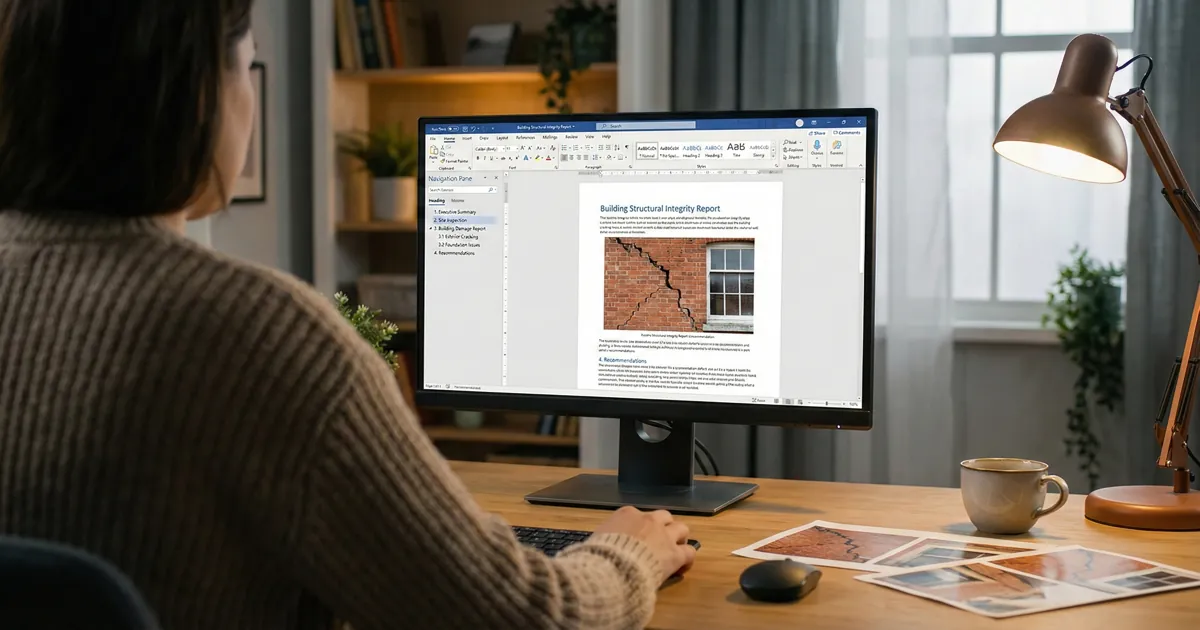
Microsoft Word est le format de référence du rapport d'expertise judiciaire. Toutes les juridictions l'acceptent, toutes les parties peuvent le lire. Mais Word est aussi un logiciel dont la richesse fonctionnelle est à double tranchant : les styles, les sections, l'ancrage des images sont des outils puissants quand on les maîtrise, et une source de frustration quotidienne dans le cas contraire. Cet article rassemble quelques méthodes éprouvées par des confrères pour se simplifier la vie.
Le problème des photos : le cauchemar universel
C'est le sujet qui revient le plus souvent entre experts. Vous insérez une photo. Word décide de la placer là où bon lui semble. Vous la déplacez. Le texte se décale de trois pages. Vous ancrez l'image au paragraphe. Elle se retrouve à cheval entre deux pages. Vous redimensionnez. La résolution devient illisible.
Multipliez par trente ou cinquante photos par rapport, et le temps consacré à l'intégration photographique devient considérable. C'est du travail purement mécanique qui n'a rien à voir avec votre compétence d'expert.
Il y a aussi la question du poids des fichiers. Un rapport avec cinquante photos en haute résolution peut dépasser 100 Mo. L'envoi par email devient problématique. La compression des images dans Word est possible (Fichier > Compresser les images), mais elle se fait souvent au détriment de la lisibilité.
Et les annotations ? Quand vous ajoutez des flèches, des cercles, du texte sur une photo pour identifier un désordre, il faut que ces annotations restent alignées si l'image est redimensionnée. Ce n'est pas toujours le cas.
Astuce n°1 : utiliser des tableaux pour les photos
C'est la technique la plus fiable. Au lieu d'insérer vos photos en "insertion libre" dans le texte, créez un tableau invisible (bordures à 0).
Concrètement : insérez un tableau à une colonne et deux lignes. Dans la première cellule, placez la photo. Dans la deuxième, la légende. L'image est désormais ancrée dans le tableau et ne bougera plus. Vous pouvez aussi faire un tableau à deux colonnes pour placer deux photos côte à côte.
Pour rendre le tableau invisible : sélectionnez-le, allez dans Création de tableau > Bordures > Aucune bordure. Le tableau est là structurellement, mais invisible à l'impression.
Les styles Word : une fonctionnalité méconnue qui change tout
Les styles Word (Titre 1, Titre 2, Titre 3, Normal, etc.) sont probablement la fonctionnalité la plus utile du logiciel pour les documents longs. Ils permettent de générer automatiquement une table des matières, d'uniformiser la mise en page en un clic, et de restructurer le document sans tout casser.
En pratique, il est courant de formater les titres manuellement (gras, taille 14, etc.) sans passer par les styles. Ça fonctionne visuellement, mais on perd alors la possibilité de générer une table des matières automatique, et chaque modification de mise en page doit être faite titre par titre.
Astuce n°2 : configurer vos styles une bonne fois
Ouvrez un rapport vierge. Faites un clic droit sur "Titre 1" dans la barre de styles > Modifier. Choisissez votre police, votre taille, votre espacement. Faites de même pour Titre 2, Titre 3, et le style Normal (corps de texte). Enregistrez ce document comme modèle (.dotx).
Désormais, appliquer un style à un titre se fait en un clic. Et votre table des matières se génère et se met à jour automatiquement (Références > Table des matières > Table automatique). Un clic droit sur la table > "Mettre à jour les champs" la met à jour après chaque modification.
Le problème des sections : numérotation et en-têtes
Un rapport d'expertise comporte souvent des sections distinctes : page de garde (sans numéro), sommaire, corps du rapport, annexes. Chaque section peut avoir ses propres en-têtes, pieds de page, et numérotation.
C'est là que Word devient redoutable. Les sauts de section (Mise en page > Sauts > Page suivante) sont indispensables, mais un faux mouvement supprime un saut de section et fusionne deux parties du document. Les en-têtes disparaissent ou se dupliquent. La numérotation repart à zéro ou ne repart pas.
Astuce n°3 : protéger la structure de votre modèle
Créez votre modèle avec tous les sauts de section en place. Chaque section doit commencer par un saut de section "Page suivante". Décochez "Lier au précédent" dans l'en-tête de chaque nouvelle section pour rendre les en-têtes indépendants.
Astuce méconnue : vous pouvez protéger certaines parties du document (Révision > Restreindre la modification) pour empêcher la suppression accidentelle des sauts de section et des styles.
Le problème des listes numérotées
Les listes numérotées dans Word sont notoirement capricieuses. Vous commencez une liste 1, 2, 3... puis vous insérez un paragraphe de texte, et quand vous reprenez la liste, Word recommence à 1. Ou bien la numérotation saute de 3 à 7 sans raison apparente.
Astuce n°4 : utiliser les listes multiniveaux
Au lieu d'utiliser le bouton "Numérotation" simple, créez une liste multiniveaux personnalisée (Accueil > Liste multiniveaux > Définir une nouvelle liste). Liez chaque niveau à un style de titre (Niveau 1 = Titre 1, etc.). La numérotation devient automatique, hiérarchique, et se met à jour toute seule quand vous réorganisez vos sections.
Et si vous préférez ne pas vous en occuper ?
Toutes ces astuces fonctionnent. Mais elles demandent du temps pour être mises en place, et une rigueur quotidienne pour les maintenir. Un copier-coller malheureux, un modèle mal utilisé, et la mise en page se dérègle. Pour beaucoup d'experts, ce temps serait mieux consacré aux missions elles-mêmes.
C'est précisément ce problème que Sapitor résout. Quand vous vous abonnez, notre équipe prend votre modèle Word et le configure pour qu'il fonctionne parfaitement : styles corrects, tableaux pour les photos, sections propres, table des matières automatique. Vous n'avez rien à faire de votre côté.
Ensuite, quand vous enregistrez une constatation avec l'application, le rapport généré par l'IA arrive directement dans ce modèle optimisé. Les photos sont insérées dans des tableaux, les sections sont respectées, la table des matières est à jour. Vous ouvrez le fichier Word et vous passez directement à ce qui compte : relire, corriger, compléter avec votre analyse.
Pour découvrir les autres outils terrain qui complètent votre boîte à outils numérique, consultez notre comparatif.
Vous voulez un modèle Word qui fonctionne, sans vous en occuper ?
Sapitor configure votre modèle et le remplit automatiquement.
Essayer Sapitor gratuitement