Légendes et renvois Word : des références dynamiques dans vos livrables
Légendes automatiques sur les photos, table des illustrations, renvois dynamiques et notes de bas de page : les références professionnelles dans Word.
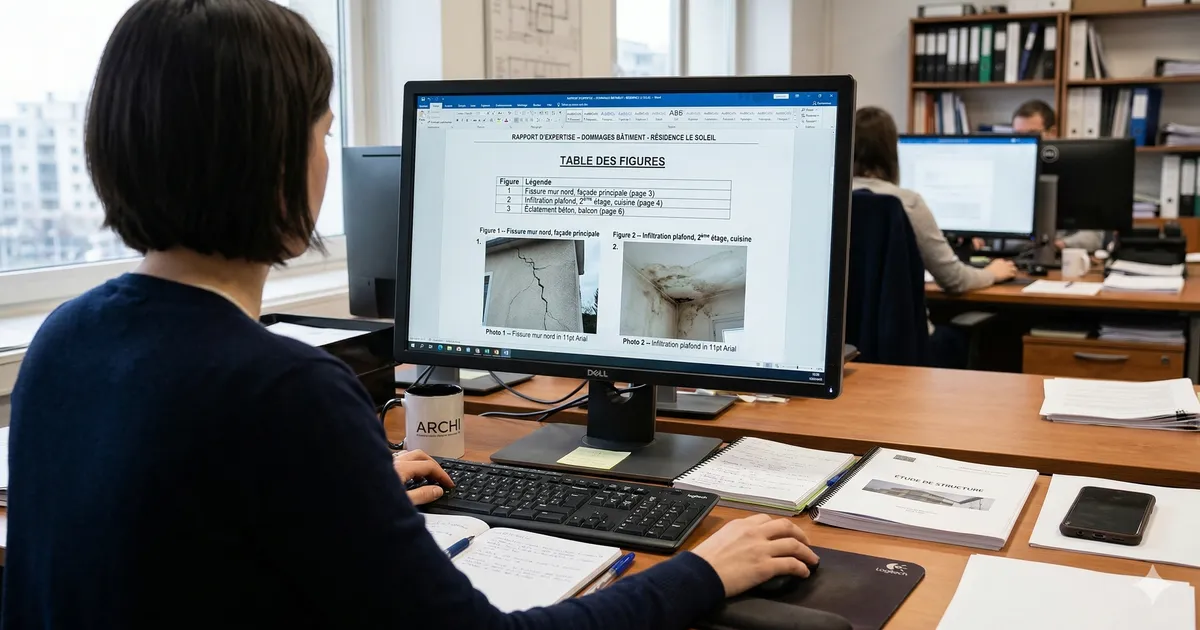
Les légendes et renvois Word transforment un livrable en document véritablement professionnel. Au lieu de taper manuellement "Photo 1", "Photo 2" sous chaque image (avec le risque de se tromper dès qu'on en ajoute ou supprime une), Word peut gérer la numérotation, les renvois et la table des illustrations de façon entièrement automatique.
Cet article fait partie du Guide Word complet pour votre pratique, une série de 12 articles concrets.
Comment ajouter une légende automatique à une image dans Word
- Clic droit sur l'image
- Insérer une légende
- Taper le texte descriptif après le numéro (ex : " - Fissure mur nord")

Si on insère une nouvelle photo entre la Figure 1 et la Figure 2, toutes les numérotations suivantes se décalent automatiquement.
Comment créer des étiquettes de légende personnalisées dans Word
Par défaut, Word propose "Figure", "Tableau", "Équation". Pour un livrable, "Photo", "Constat" ou "Pièce" conviennent mieux.
Dans la boîte Légende, cliquer sur Nouveau nom et taper l'étiquette souhaitée.

Les légendes utiliseront cette étiquette : "Photo 1 - ...", "Photo 2 - ...", etc. Le bouton "Numérotation" permet d'inclure le numéro de chapitre (Photo 3.1, Photo 3.2).
Comment générer une table des illustrations dans Word
Comme la table des matières, la table des illustrations se génère à partir des légendes.
- Placer le curseur à l'endroit souhaité
- Onglet Références, Insérer une table des illustrations
- Choisir l'étiquette ("Photo", "Figure", "Tableau")

La table liste toutes les photos avec numéro, légende et numéro de page. Pour mettre à jour : clic droit, Mettre à jour les champs.
Comment créer un renvoi dynamique dans Word
Les renvois permettent d'écrire "voir Section 3.2" ou "voir Photo 12" de façon dynamique.
- Placer le curseur où insérer le renvoi
- Onglet Références, Renvoi
- "Type" : choisir Titre, Figure, Tableau, Signet, etc.
- "Insérer un renvoi à" : numéro, texte, numéro de page
- Sélectionner l'élément dans la liste
- Insérer

Si on ajoute une photo avant la Figure 12, celle-ci devient la Figure 13, et le renvoi se met à jour automatiquement. Ctrl+clic sur un renvoi saute directement vers l'élément référencé.
Comment insérer une note de bas de page dans Word
Pour citer un texte de loi ou une référence technique : Ctrl+Alt+F insère une note de bas de page. Un numéro en exposant apparaît dans le texte, et le curseur saute en bas de page pour saisir le contenu.

La numérotation se met à jour automatiquement. Ctrl+Alt+D fait la même chose pour les notes de fin de document.
Comment utiliser les signets dans Word
Les signets marquent des emplacements précis, comme des marque-pages numériques.
- Sélectionner le texte à marquer
- Insertion, Signet
- Donner un nom (sans espaces), cliquer sur Ajouter

Pour naviguer vers un signet : Ctrl+G, choisir "Signet", sélectionner et "Atteindre".
Les signets sont particulièrement utiles pour les informations récurrentes : créer un signet sur le numéro de dossier en page de garde, puis insérer des renvois vers ce signet dans tout le document. Une modification au seul endroit du signet met à jour toutes les occurrences.
Comment mettre à jour tous les champs d'un document Word
Après modification du document, les renvois et tables doivent être rafraîchis.
Ctrl+A (tout sélectionner) puis F9 (mettre à jour les champs).
Tous les champs se recalculent : renvois, table des matières, table des illustrations, numéros de page. À faire systématiquement avant l'export PDF.
Et si Word se remplissait tout seul ?
Sapitor enregistre vos visites sur le terrain et rédige votre projet de rapport Word, dans votre trame.
Installer gratuitement En 2 min, sans carte bancairePlutôt une démonstration ?