Guide d'utilisation
Prendre des photos
Vos photos, correctement placées.
Pourquoi c'est un vrai gain de temps
Insérer trente photos dans un rapport Word, les redimensionner, les encadrer, les ancrer au bon paragraphe sans que la mise en page ne saute : un travail fastidieux qui prend un temps fou.
Avec Sapitor, les photos prises pendant l'enregistrement sont insérées automatiquement au bon endroit dans votre rapport Word, dimensionnées et encadrées. Vous n'avez plus rien à faire.
Pendant un enregistrement
Appuyez sur l'icône appareil photo en bas de l'écran d'enregistrement. L'enregistrement audio continue pendant que vous prenez des photos, vous ne perdez rien de la conversation.
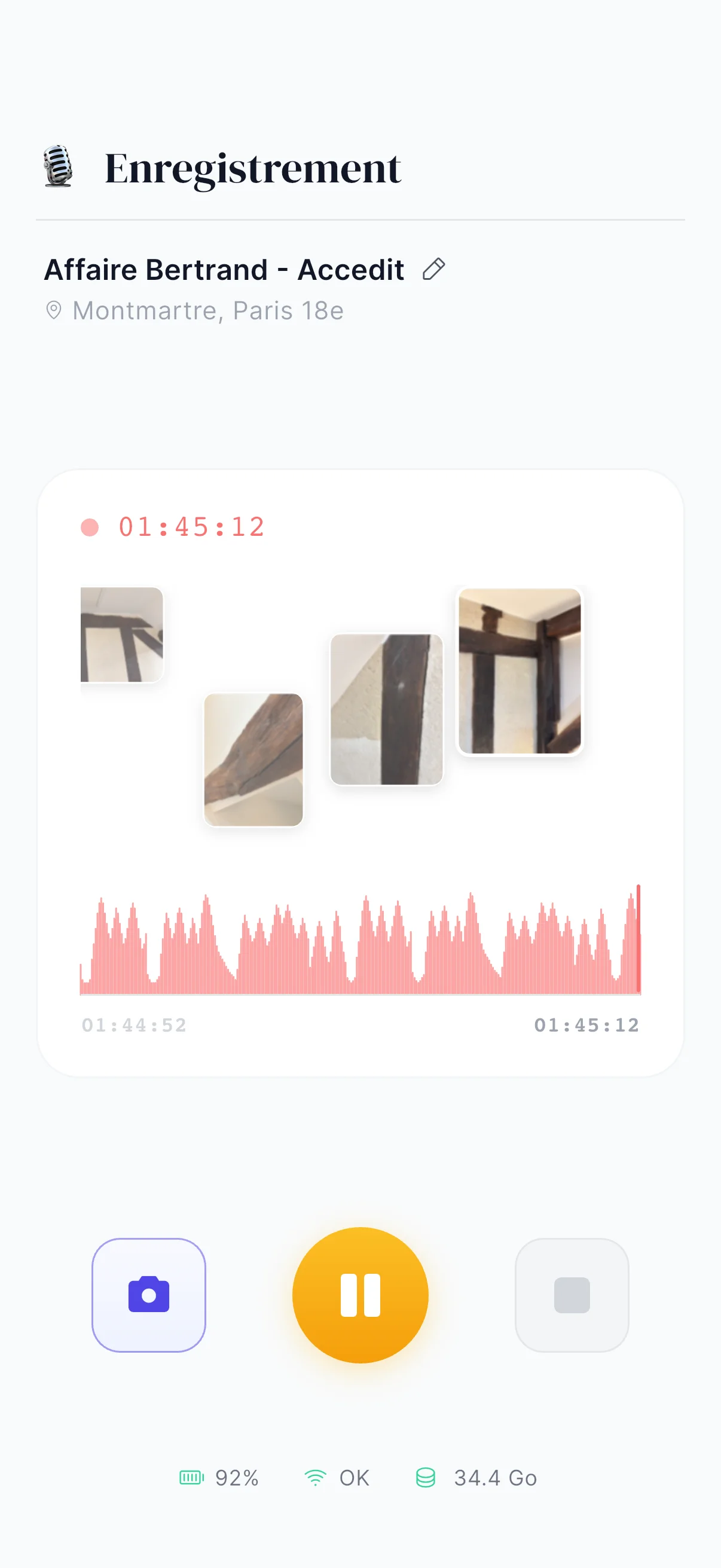
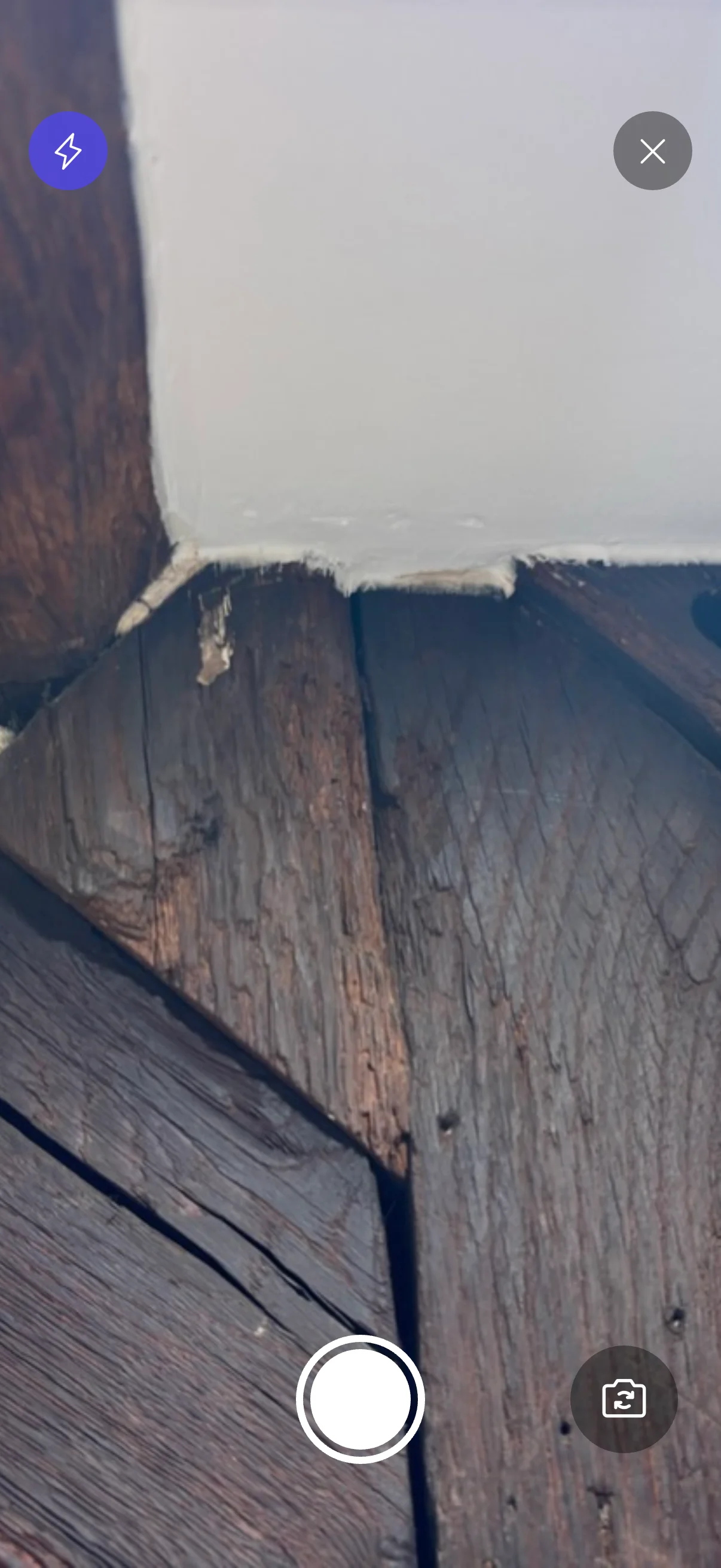
L'appareil photo Sapitor
Sapitor intègre son propre appareil photo, optimisé pour vos constatations : changement d'objectif, zoom, flash et mise au point. Tout ce qu'il faut pour une prise nette, sans quitter l'application.
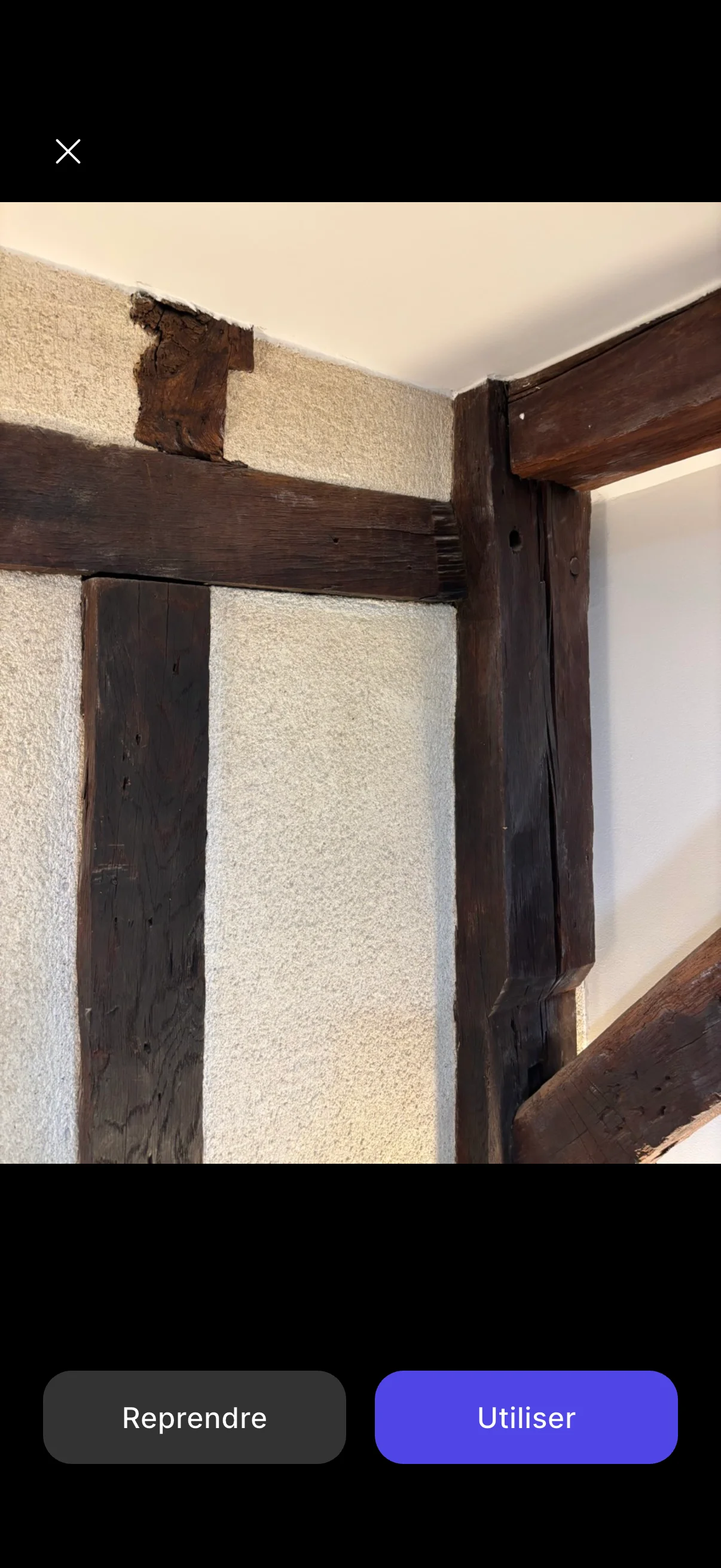
Après chaque photo
Un aperçu s'affiche immédiatement. Vous pouvez : • Conserver → la photo est ajoutée à l'enregistrement et intégrée au rapport • Supprimer → la photo est supprimée, retour à l'appareil
Vos images sont conservées en pleine résolution, sans aucune compression. En option, chaque cliché peut porter sa date, son heure et sa localisation.
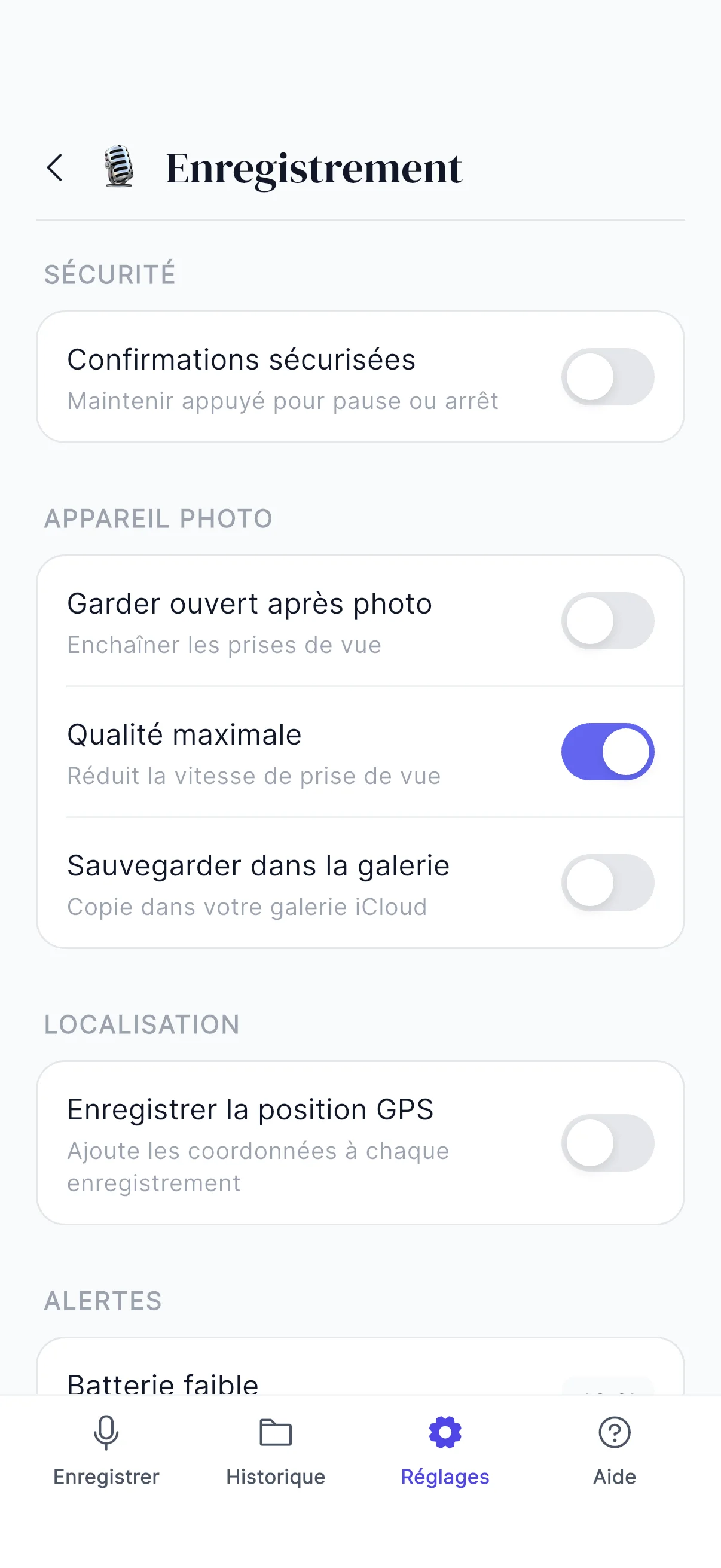
Sauvegarde
Si l'option est activée dans Réglages → Enregistrement → Sauvegarder dans la galerie, chaque photo est aussi enregistrée dans votre pellicule (et donc dans iCloud si configuré). Vous retrouvez vos photos là où vous les cherchez habituellement.
Pourquoi lire un tutoriel quand on peut essayer ?
Installez l'application, ou réservez une démonstration : on part de votre métier et de vos rapports.
Installer gratuitement En 2 min, sans carte bancairePlutôt une démonstration ? · 15 min