Guide d'utilisation
Lancer un enregistrement
Deux boutons seulement, aucun réglage.
Pourquoi enregistrer ?
Aujourd'hui, après une constatation de deux heures, vous rentrez chez vous et vous repartez d'une page blanche. Vous devez tout reconstituer de mémoire, le soir même, pour ne rien oublier.
Avec Sapitor, votre enregistrement est transformé en un premier jet de livrable Word structuré pendant votre trajet retour. Quand vous ouvrez votre ordinateur, le premier jet est déjà dans votre boîte mail, avec les photos au bon endroit. Vous n'avez plus qu'à relire, ajuster et signer.
Avant de commencer
Lors de votre premier enregistrement, Sapitor vous rappellera d'informer les personnes présentes. C'est une bonne pratique professionnelle que nous recommandons systématiquement. Une phrase suffit : « J'enregistre cette réunion pour faciliter la rédaction de mon rapport. »
Lancer l'enregistrement
Depuis l'écran principal, appuyez sur le bouton rouge d'enregistrement. Un compteur s'affiche pour vous indiquer la durée. C'est tout, pas de paramétrage, pas de réglage à faire.
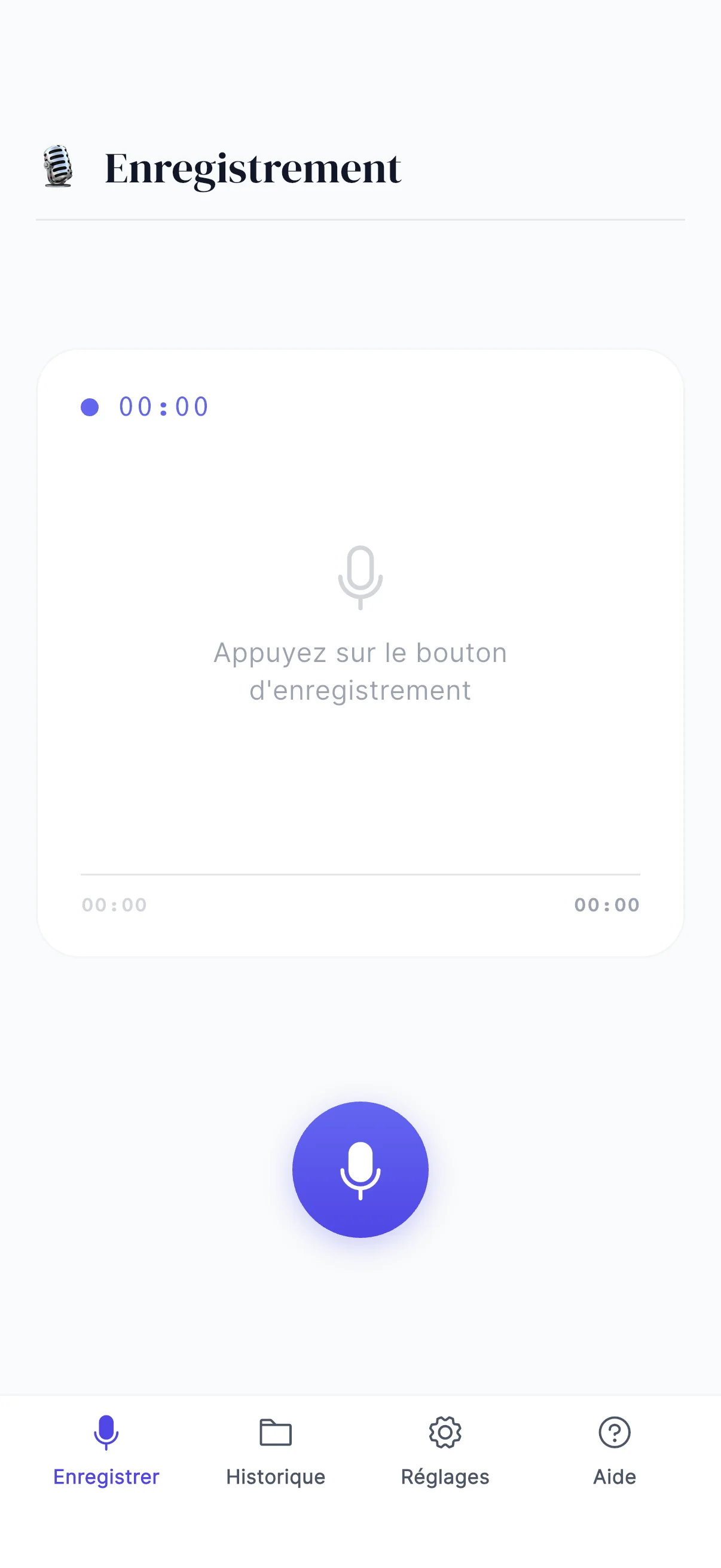
L'enregistrement continue même si vous verrouillez votre téléphone ou si vous ouvrez une autre application. Un indicateur orange s'affiche en haut de votre écran pour vous le rappeler. Vous pouvez prendre des appels, consulter vos messages ou vos plans : l'enregistrement ne s'arrête pas.
Mettre en pause
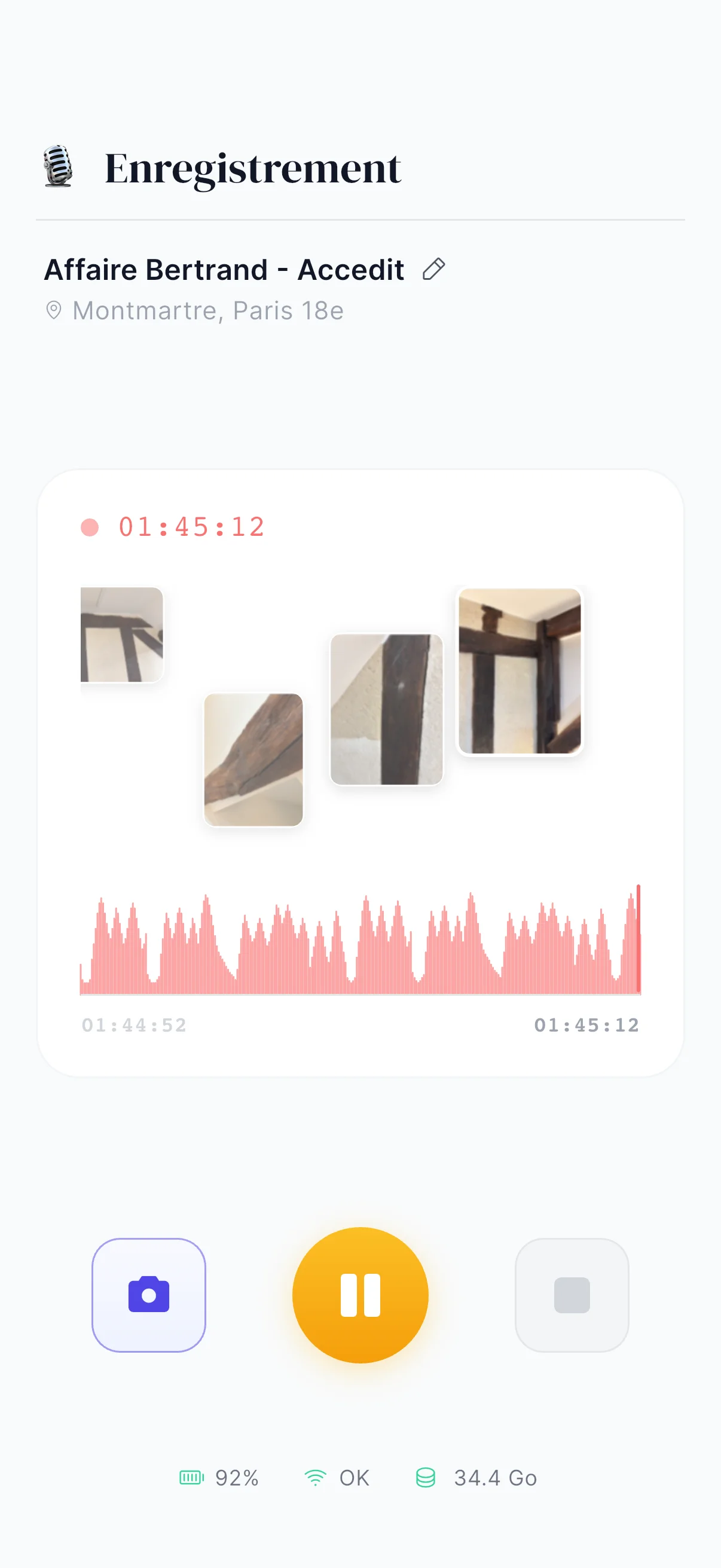
Appuyez sur le bouton pause pour interrompre temporairement l'enregistrement.
Si l'option « Confirmations sécurisées » est activée dans vos réglages (recommandé), vous devrez maintenir le bouton appuyé pendant environ 0,5 seconde pour éviter les fausses manipulations. Cette confirmation s'applique à la mise en pause, à la reprise et à l'arrêt de l'enregistrement.
Terminer l'enregistrement
Le bouton d'arrêt n'est disponible que lorsque l'enregistrement est en pause. Appuyez dessus pour terminer.
Si l'option « Confirmations sécurisées » est activée, il faudra maintenir le bouton appuyé. Un écran de confirmation s'affiche : votre enregistrement est prêt à l'envoi.
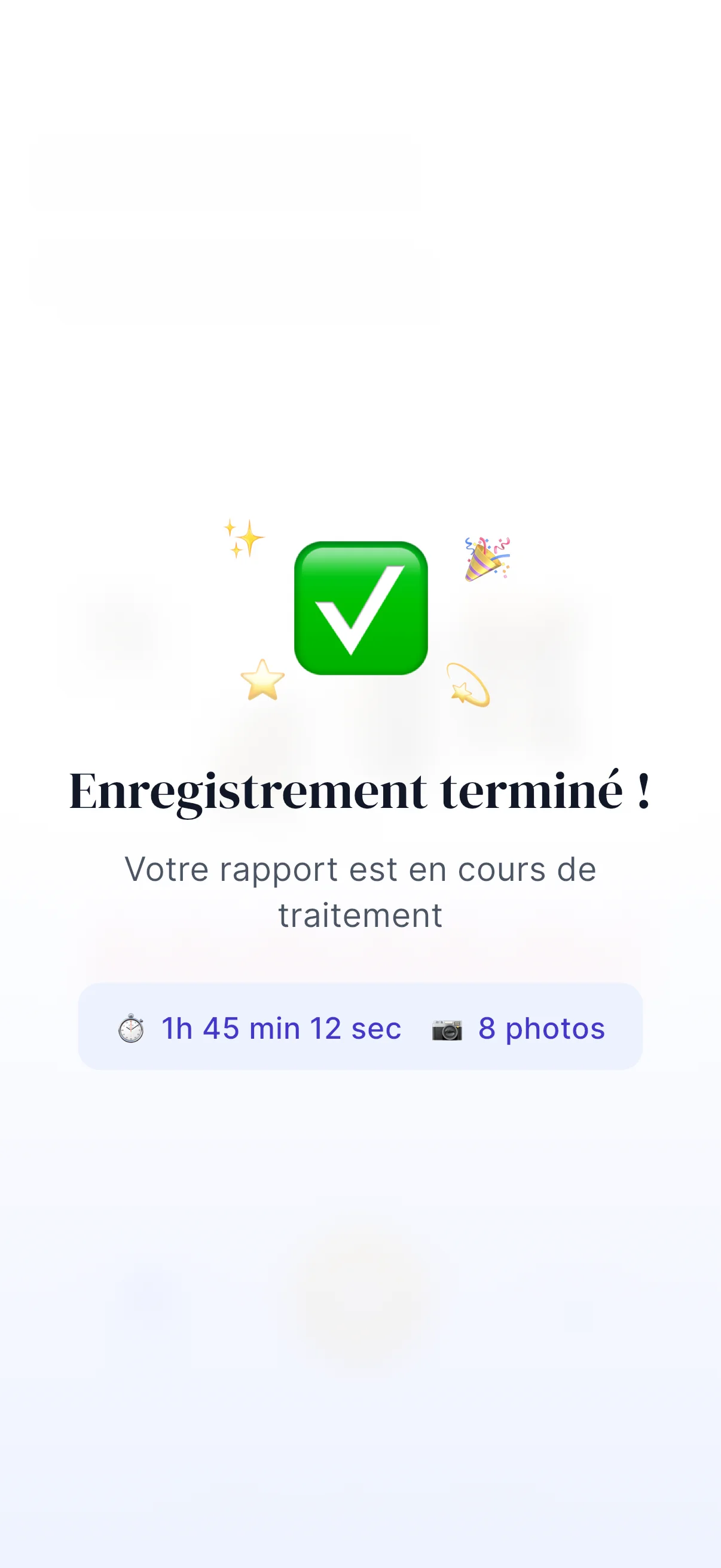
Validez pour envoyer. Si vous avez une connexion internet, l'envoi démarre immédiatement. Sinon, l'enregistrement est sauvegardé localement et sera envoyé automatiquement dès que vous serez connecté, idéal quand vous travaillez dans des caves, sous-sols ou chantiers sans réseau.
Alertes de sécurité
Sapitor veille pendant que vous enregistrez. Si votre batterie ou votre espace de stockage deviennent faibles, vous êtes prévenu largement à l'avance pour terminer sereinement :
- Batterie : alerte dès 5 %
- Stockage : alerte sous 100 Mo disponibles
Et si la batterie atteint un niveau critique, Sapitor met automatiquement votre enregistrement à l'abri avant l'extinction : rien n'est perdu.
Pourquoi lire un tutoriel quand on peut essayer ?
Installez l'application, ou réservez une démonstration : on part de votre métier et de vos rapports.
Installer gratuitement En 2 min, sans carte bancairePlutôt une démonstration ? · 15 min